PRTG Auto-Register — wiederverwendbare PrtgConnection
Mit einer PrtgConnection kann RSGO sich selbst in PRTG eintragen, wenn ein ProductDeployment hochkommt, und sich wieder austragen, wenn es entfernt wird. Im Gegensatz zu Variant 4 (HTTP Data Advanced Sensor) und Variant 1 (Device Template Bundle), die PRTG-seitig manuell konfiguriert werden, ist diese Variante bidirektional: RSGO kennt PRTG und ruft dessen API auf.
Wie es funktioniert
Abschnitt betitelt „Wie es funktioniert“- Du legst einmal eine PrtgConnection in
/settings/prtg-connectionsan: URL + PRTG-API-Token + optional eine Template-Device-ID in PRTG, die RSGO pro Deployment dupliziert. - Beim Deploy linkst du das ProductDeployment an die Connection (über die API oder die Detail-Seite — siehe “Linken” unten).
- Sobald das ProductDeployment in den Status Running wechselt, ruft RSGO die PRTG-API auf:
duplicateobject.htm→ dupliziert das Template-Device, vergibt einen NamenRSGO: <product> (<version>), setzt den Host auf die RSGO-URLpause.htm?action=1→ unpaused das neue Device, sodass PRTG zu pollen anfängt- Die zurückgegebene PRTG-Device-ID wird auf dem ProductDeployment gespeichert.
- Beim Removed- oder Superseded-Event löscht RSGO das Device per
deleteobject.htm.
Alle Aufrufe sind best-effort: ein PRTG-Ausfall blockiert den RSGO-Deploy nicht, nur die Sync-Operation wird in den RSGO-Logs als Warning markiert.
Connection in RSGO anlegen
Abschnitt betitelt „Connection in RSGO anlegen“Schritt 1: Template-Device in PRTG vorbereiten
Abschnitt betitelt „Schritt 1: Template-Device in PRTG vorbereiten“Lege in PRTG einmalig ein Template-Device an, das alle Sensoren enthält, die RSGO pro Deployment haben soll. Sensoren auf Pause stellen, damit das Template selbst nichts pollt. Notiere dir die Object ID des Devices (sichtbar in der URL beim Bearbeiten: device.htm?id=4221 → ID = 4221).
Optional: das Variant 1 Device-Template-Bundle als Ausgangspunkt nutzen — es liefert das Sensoren-Set, das RSGO erwartet.
Schritt 2: PRTG-API-Token erzeugen
Abschnitt betitelt „Schritt 2: PRTG-API-Token erzeugen“In PRTG: Setup → System Administration → User Accounts → eigener User → Passhash sichtbar (oder, ab PRTG 23.x, echter API-Token).
Schritt 3: Connection in RSGO speichern
Abschnitt betitelt „Schritt 3: Connection in RSGO speichern“Settings hat eine eigene Kachel PRTG Connections für den Einstieg:
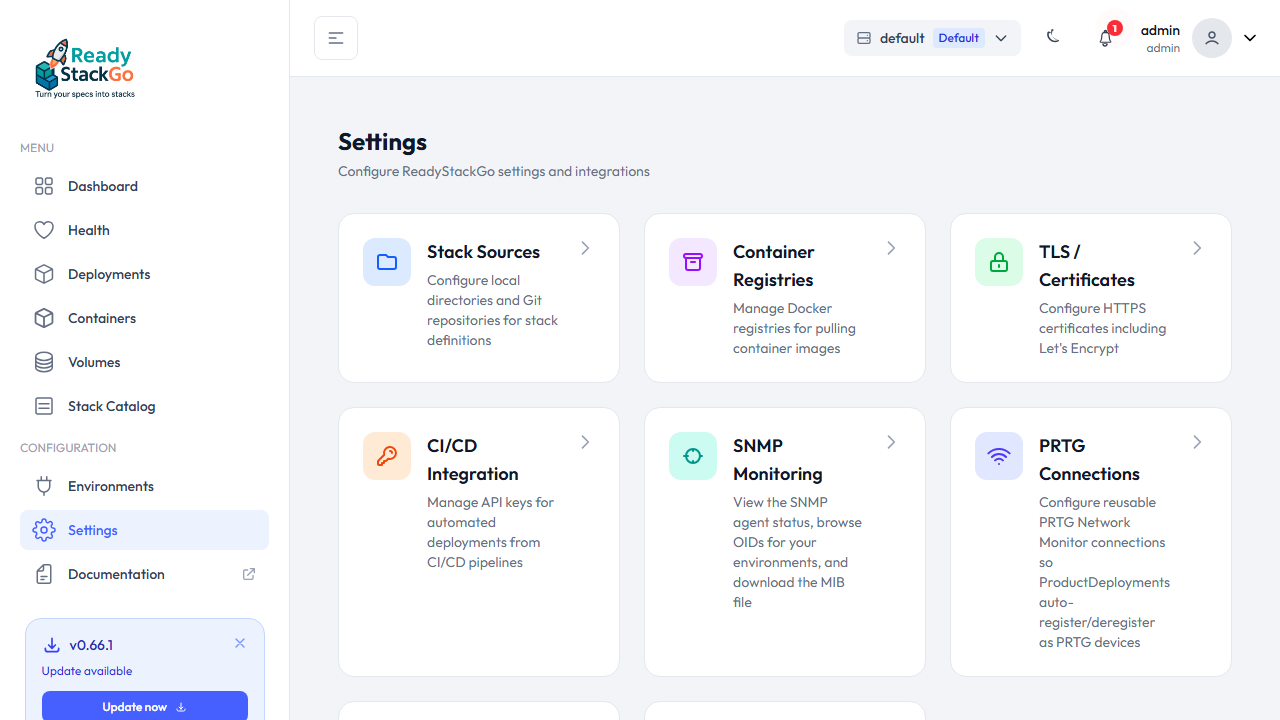
Beim ersten Aufruf ist die Liste noch leer. + Add connection öffnet das Formular:
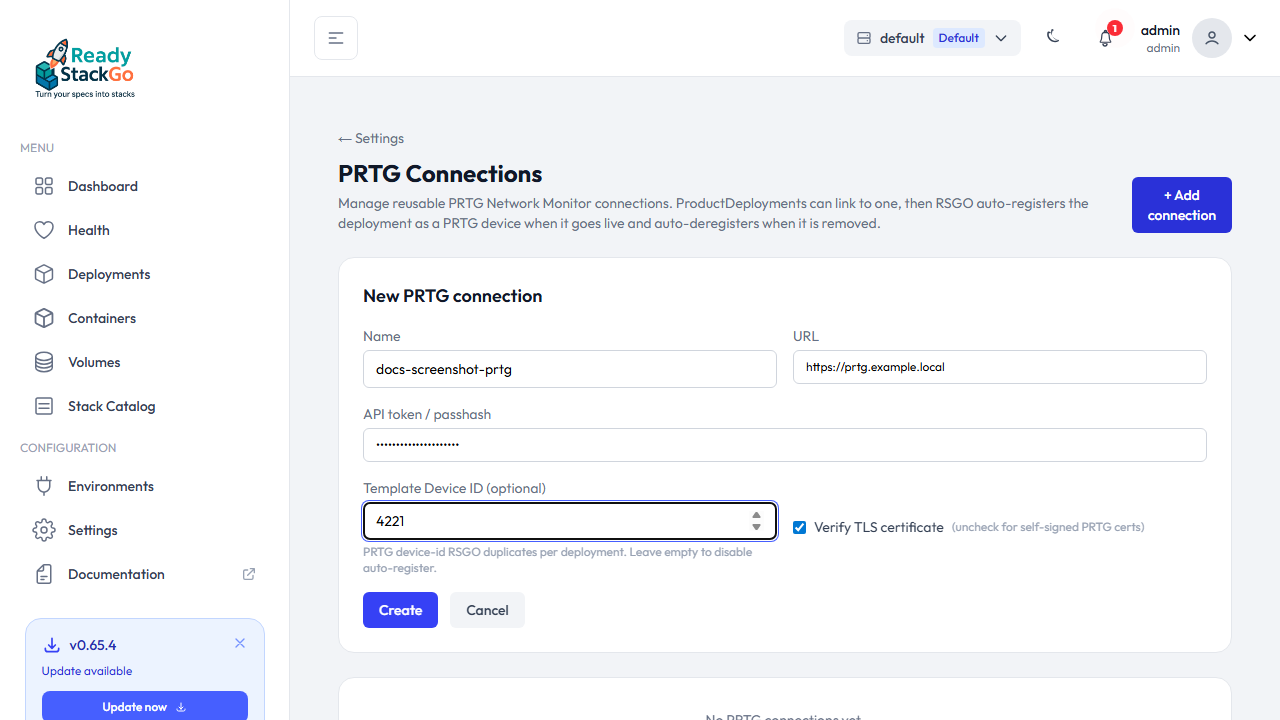
| Feld | Wert |
|---|---|
| Name | prod-prtg (Frei wählbar, erscheint im Deploy-Wizard) |
| URL | https://prtg.example.local |
| API token / passhash | Aus Schritt 2 |
| Template Device ID | 4221 aus Schritt 1 — leer lassen schaltet Auto-Register aus |
| Verify TLS certificate | Aushaken, wenn PRTG ein Self-Signed Cert hat (sehr häufig) |
Auf Create klicken. Der Token wird in der RSGO-DB verschlüsselt — du siehst ihn danach nie wieder in der UI. Anschließend zeigt die Liste den neuen Eintrag:
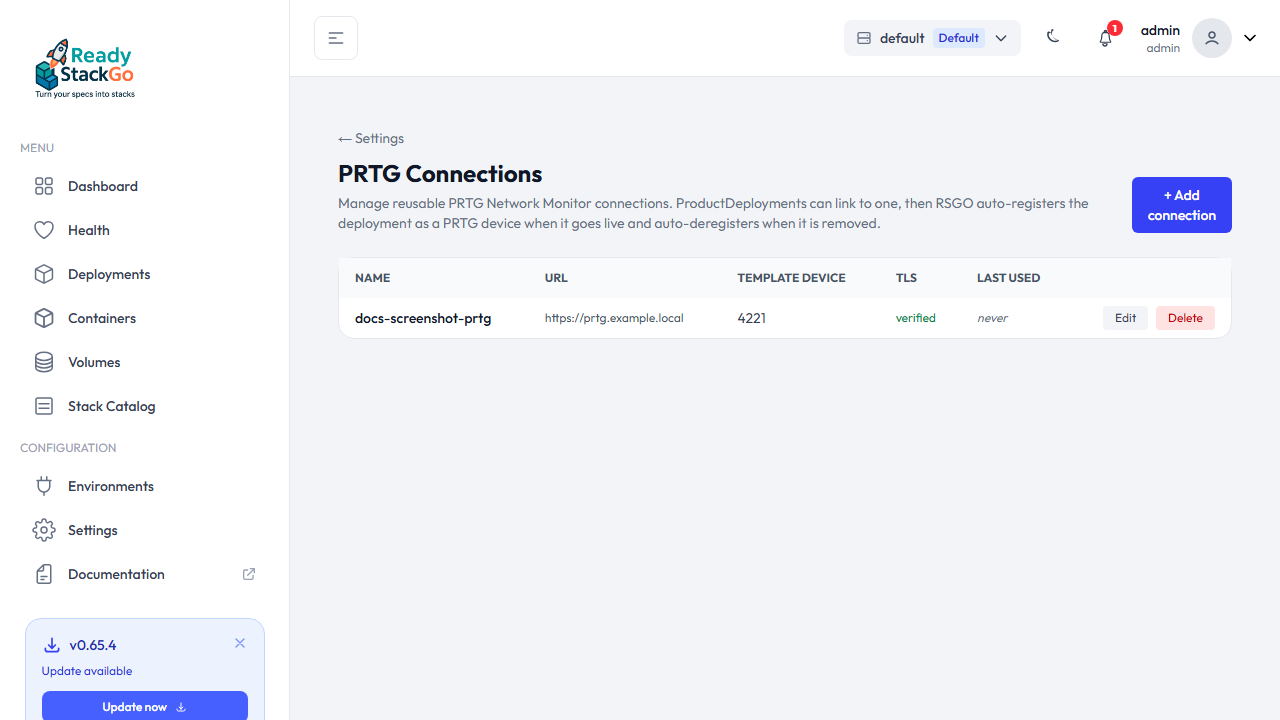
Ein ProductDeployment an die Connection linken
Abschnitt betitelt „Ein ProductDeployment an die Connection linken“Auf der Deployment-Detail-Seite findest du eine PRTG monitoring Card mit zwei Tabs:
- Saved connection — Connection-Dropdown (für diese Variante)
- Inline (ad-hoc) — direkt URL+Token eintragen (siehe V2)
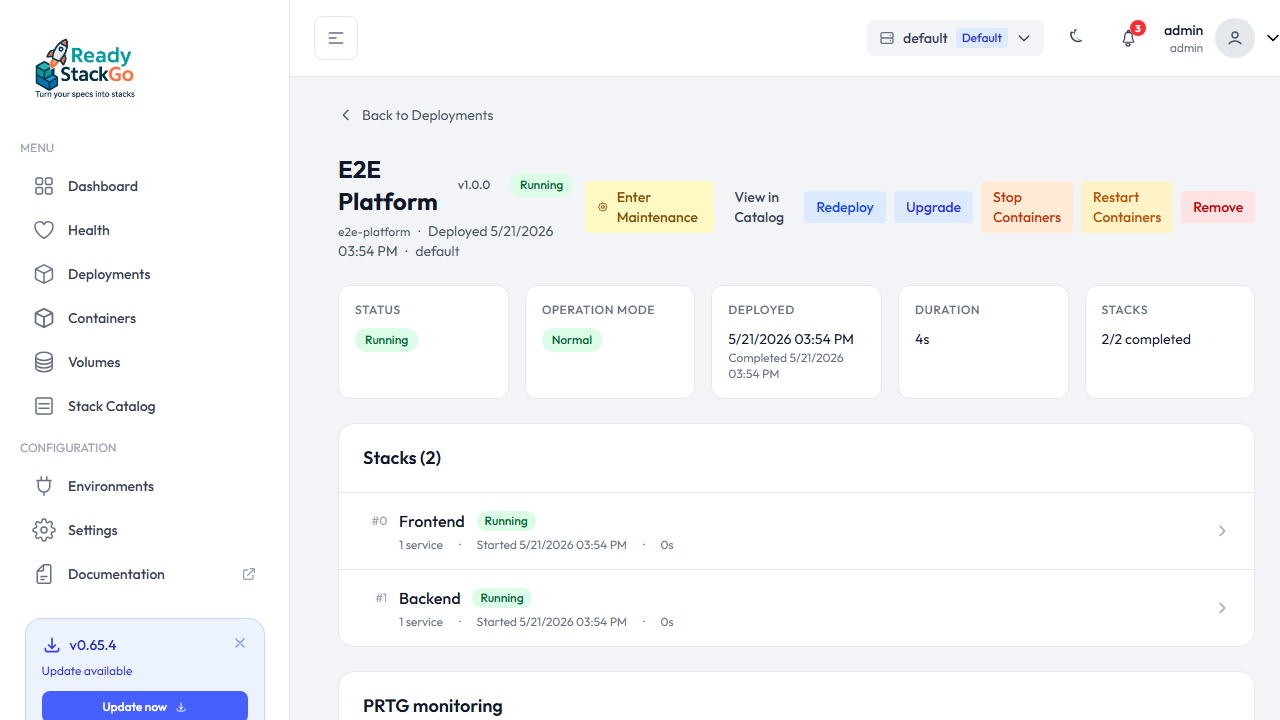
Alternativ per REST-API:
curl -X PUT https://rsgo.local/api/deployments/<deployment-id>/prtg-connection \ -H "X-Api-Key: rsgo_..." \ -H "Content-Type: application/json" \ -d '{"id":"<deployment-id>","prtgConnectionId":"<connection-id>"}'prtgConnectionId: null setzt den Link wieder zurück.
Beim nächsten Lifecycle-Event (Running → Register, Removed/Superseded → Deregister) macht RSGO den PRTG-API-Call automatisch.
Sicherheit
Abschnitt betitelt „Sicherheit“- API-Token verschlüsselt: gespeichert mit demselben
ICredentialEncryptionService, der auch für Docker-Registry-Credentials und SNMPv3-Passphrases zuständig ist. - Token-Leak-Impact: Read+Write-Zugriff auf PRTG. Behandle die Connection wie eine Registry-Credential.
- TLS:
Verify TLSstandardmäßig aktiv. Bei Self-Signed-Certs explizit aushaken — RSGO logged das per Connection. - Berechtigungen in PRTG: Der PRTG-User braucht nur Lese- und Schreibrechte auf der Gruppe, in der die RSGO-Devices liegen. Kein PRTG-Admin nötig.
Welche PRTG-API-Endpoints werden aufgerufen?
Abschnitt betitelt „Welche PRTG-API-Endpoints werden aufgerufen?“| Trigger | RSGO ruft | Zweck |
|---|---|---|
ProductDeployment → Running | POST /api/duplicateobject.htm?id=<template>&name=<n>&host=<h> | Device aus Template anlegen |
| (gleich danach) | GET /api/pause.htm?id=<new-device-id>&action=1 | Device unpausen, Polling startet |
ProductDeployment → Removed oder Superseded | POST /api/deleteobject.htm?id=<device-id>&approve=1 | Device löschen |
| (Healthcheck der Connection) | GET /api/getstatus.json | Liveness + Token-Validierung |
Vollständige PRTG-API-Doku: https://www.paessler.com/manuals/prtg/application_programming_interface_api_definition
Verhältnis zu den anderen Varianten
Abschnitt betitelt „Verhältnis zu den anderen Varianten“| Variant 4 (HTTP Sensor) | Variant 1 (Bundle) | Variant 3 (Connection) | |
|---|---|---|---|
| Setup-Aufwand | 5 min in PRTG | 10–15 min in PRTG (Admin) | 5 min in PRTG + RSGO-Connection |
| Auto-Register neuer Deployments | — | ✓ (Auto-Discovery, alle 60 min) | ✓ sofort beim Deploy |
| Auto-Deregister bei Remove | — | — | ✓ |
| RSGO ruft PRTG-API auf | — | — | ✓ |
| Sensor-Granularität | aggregierte Channels | Per-Stack/Per-Service | aus Template-Device |
Variant 3 macht primär dann Sinn, wenn dir das Auto-Cleanup wichtig ist oder du in einem CI/CD-Setup viele Deployments hochfahren/abreißen lässt.
Verwandte Seiten
Abschnitt betitelt „Verwandte Seiten“- SNMP einrichten in ReadyStackGo — Voraussetzung
- Variant 1 — Device Template Bundle — manuelles Setup, tiefe Granularität
- Variant 4 — HTTP Data Advanced Sensor — schnellste Variante, manuelles Setup