SNMP Monitoring
ReadyStackGo bringt einen eingebauten SNMP-Agenten mit. Damit kannst du den Zustand all deiner Deployments mit denselben Monitoring-Werkzeugen abfragen, die du wahrscheinlich schon für Switches, Server und USVs nutzt — z. B. PRTG, Zabbix, LibreNMS, Nagios, Checkmk oder ein klassisches snmpwalk an der Kommandozeile.
Was kann der ReadyStackGo SNMP-Agent?
Abschnitt betitelt „Was kann der ReadyStackGo SNMP-Agent?“| Funktion | Beschreibung |
|---|---|
| Polling per SNMPv2c und SNMPv3 | Liest System-, Environment-, Product-, Stack- und Service-Werte über klassische SNMP GET/WALK-Operationen aus |
| MIB-Datei | Hand-gepflegte READYSTACKGO-MIB.txt — direkt auf der Settings-Seite herunterladbar |
| OID-Reference-Browser | Interaktiver Baum in der UI zeigt für die aktuelle Umgebung alle konkreten OIDs (mit Kopier-Button) |
| SNMPv3 mit USM | Nutzer-basierte Authentifizierung und Verschlüsselung — MD5/SHA1/SHA-2 plus DES/AES-128/192/256 |
| Traps | Drei Notification-Typen werden an konfigurierte Trap-Empfänger geschickt: fehlgeschlagene Deployments, Auto-Finalize, Maintenance-Mode-Wechsel |
| Hot-Reload | Konfigurationsänderungen werden ohne Container-Restart wirksam |
Was du am Ende dieser Anleitung erreicht hast
Abschnitt betitelt „Was du am Ende dieser Anleitung erreicht hast“- SNMP-Agent ist aktiviert und lauscht auf einem UDP-Port deiner Wahl.
- Du hast einen SNMPv2c-Community-String oder einen SNMPv3-Benutzer (oder beides).
- Du kannst per
snmpwalkeinen Wert aus ReadyStackGo abfragen. - Du weißt, wie du die MIB in PRTG (oder ein anderes Tool) einbindest.
- Du verstehst, was die drei Trap-Typen bedeuten und wie sie aussehen.
Schritt 1: SNMP-Seite öffnen
Abschnitt betitelt „Schritt 1: SNMP-Seite öffnen“Logge dich als Admin ein und öffne Settings in der Sidebar. Auf der Settings-Übersicht findest du die Kachel SNMP Monitoring.
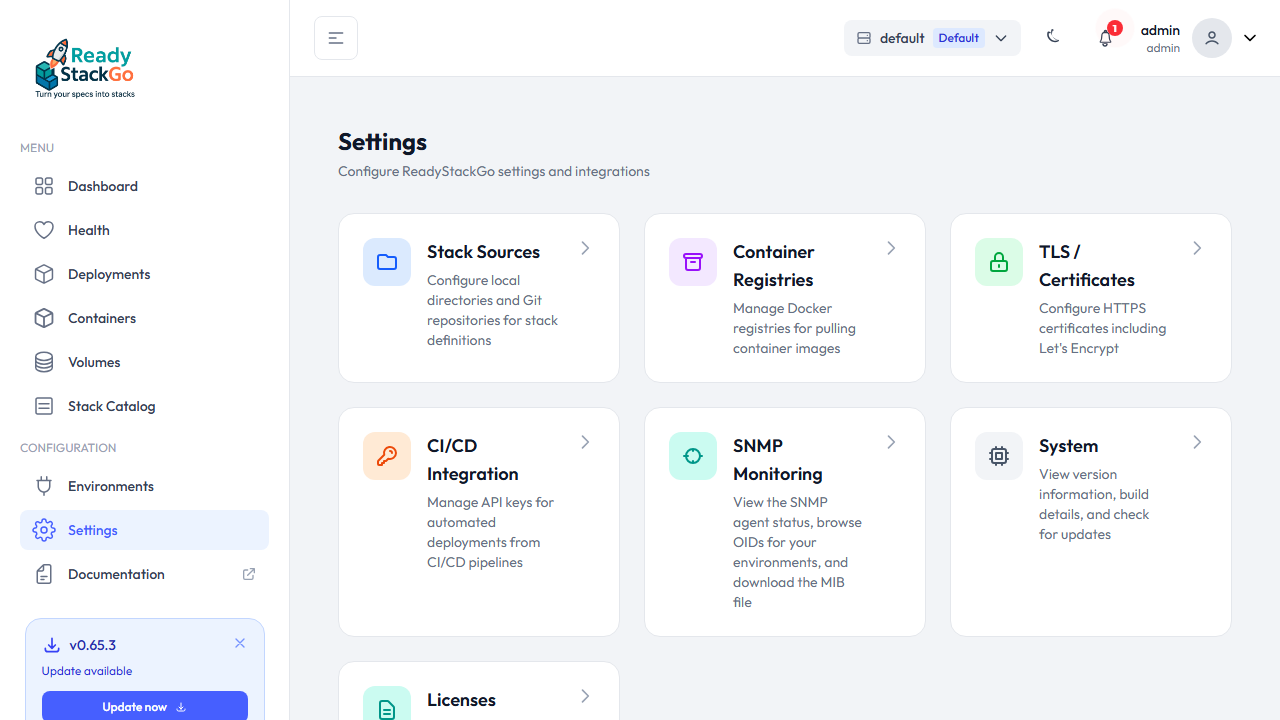
Klick darauf — du landest auf /settings/snmp.
Schritt 2: Agent-Konfiguration verstehen
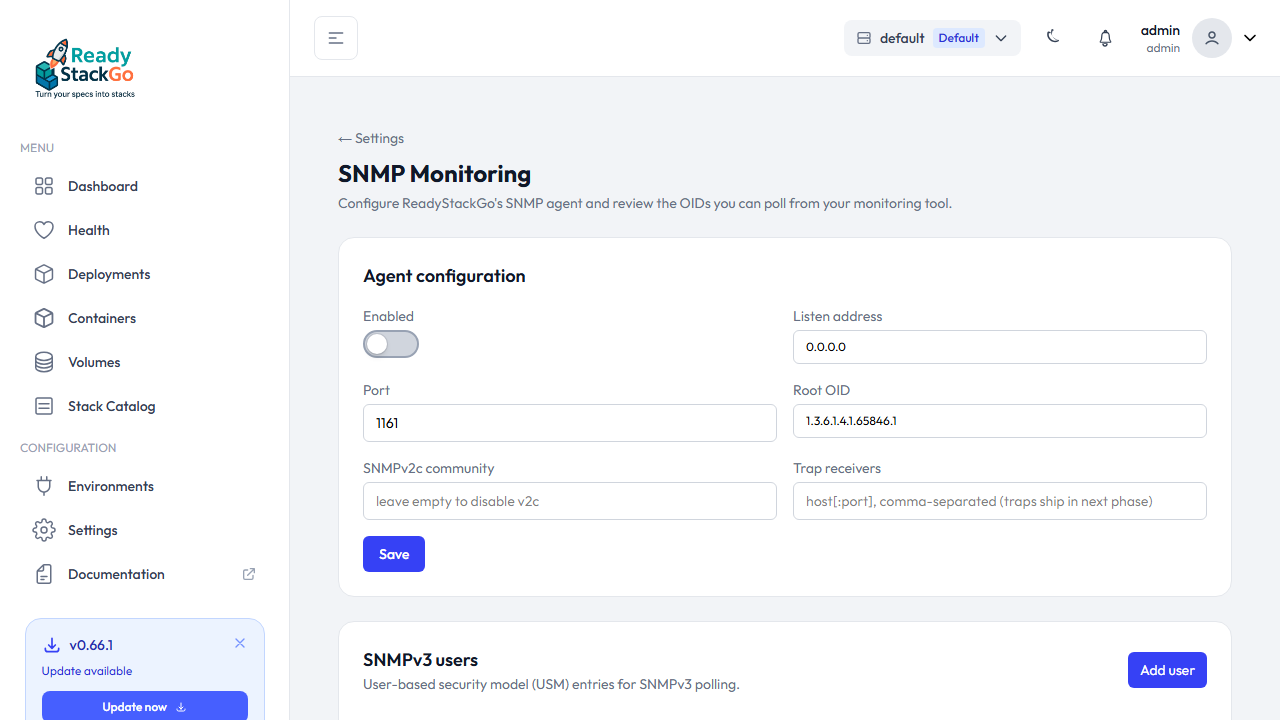
Abschnitt betitelt „Schritt 2: Agent-Konfiguration verstehen“Direkt am Anfang der Seite siehst du den Konfigurations-Block. Das sind die wichtigsten Felder:
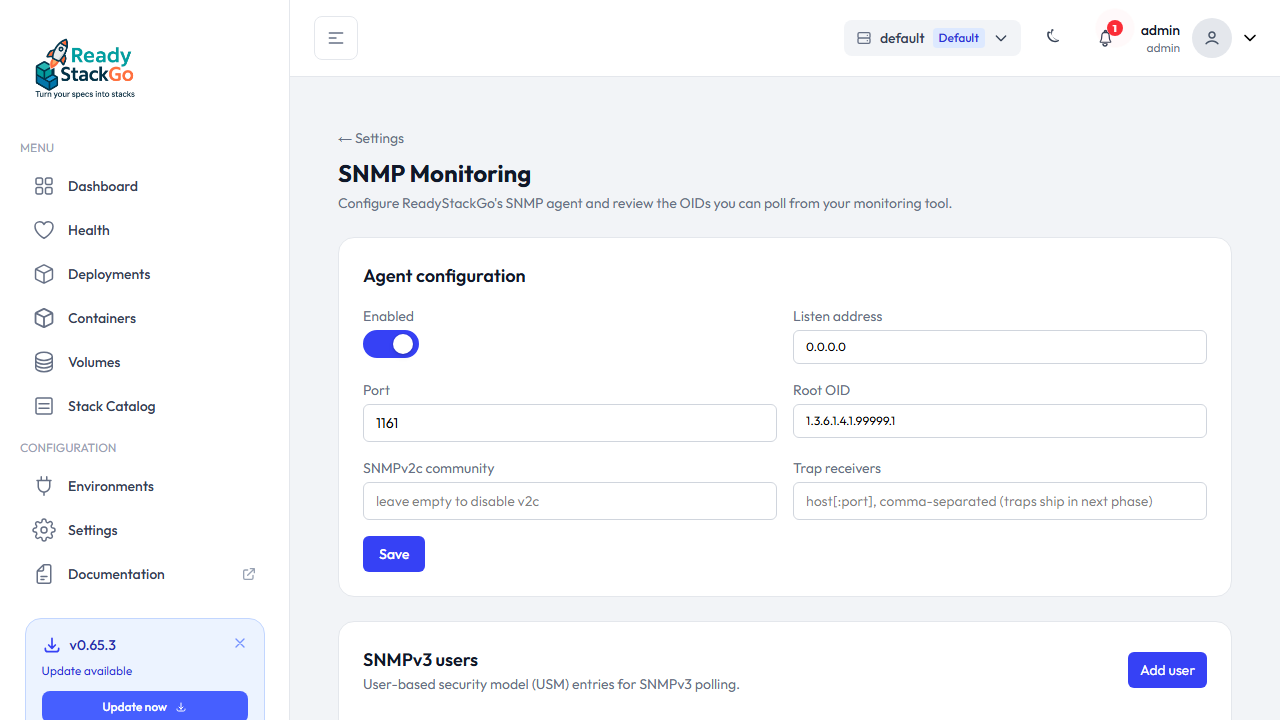
| Feld | Bedeutung | Standard |
|---|---|---|
| Enabled | An/Aus-Schalter für den Agenten. Ohne Häkchen läuft kein UDP-Listener. | aus |
| Listen address | Auf welcher IP der Agent lauscht. 0.0.0.0 heißt: alle Netzwerk-Interfaces im Container. | 0.0.0.0 |
| Port | UDP-Port. Der Agent läuft container-intern auf 1161 (non-privileged). Wer von außen den Standard-Port 161 möchte, mappt im docker-compose.override.yml 161:1161. | 1161 |
| Root OID | Der Präfix unter dem alle ReadyStackGo-Werte hängen. Aktuell mit Platzhalter-PEN 65846 — wird auf die echte IANA-Nummer migriert, sobald sie zugewiesen ist. | 1.3.6.1.4.1.65846.1 |
| SNMPv2c community | Passwort-ähnlicher String für v2c-Zugriff. Leer lassen, um v2c komplett zu deaktivieren und nur v3 zuzulassen. | leer |
| Trap receivers | Komma-, Semikolon- oder Zeilenumbruch-getrennte Liste von Empfängern im Format host oder host:port. Default-Port ist 162. | leer |
Schritt 3: Agent aktivieren und Community setzen
Abschnitt betitelt „Schritt 3: Agent aktivieren und Community setzen“Für den ersten Test reicht SNMPv2c. Das ist nur lesend, nicht verschlüsselt — also gut für ein internes Management-Netz, aber nicht für den freien Internet-Zugriff geeignet.
- Enabled-Toggle anklicken (wird brand-farbig).
- SNMPv2c community ausfüllen — wähle einen langen, zufälligen String. Beispiel:
readonly-demo(für die Anleitung, in Produktion bitte etwas Generiertes). - Auf Save klicken.
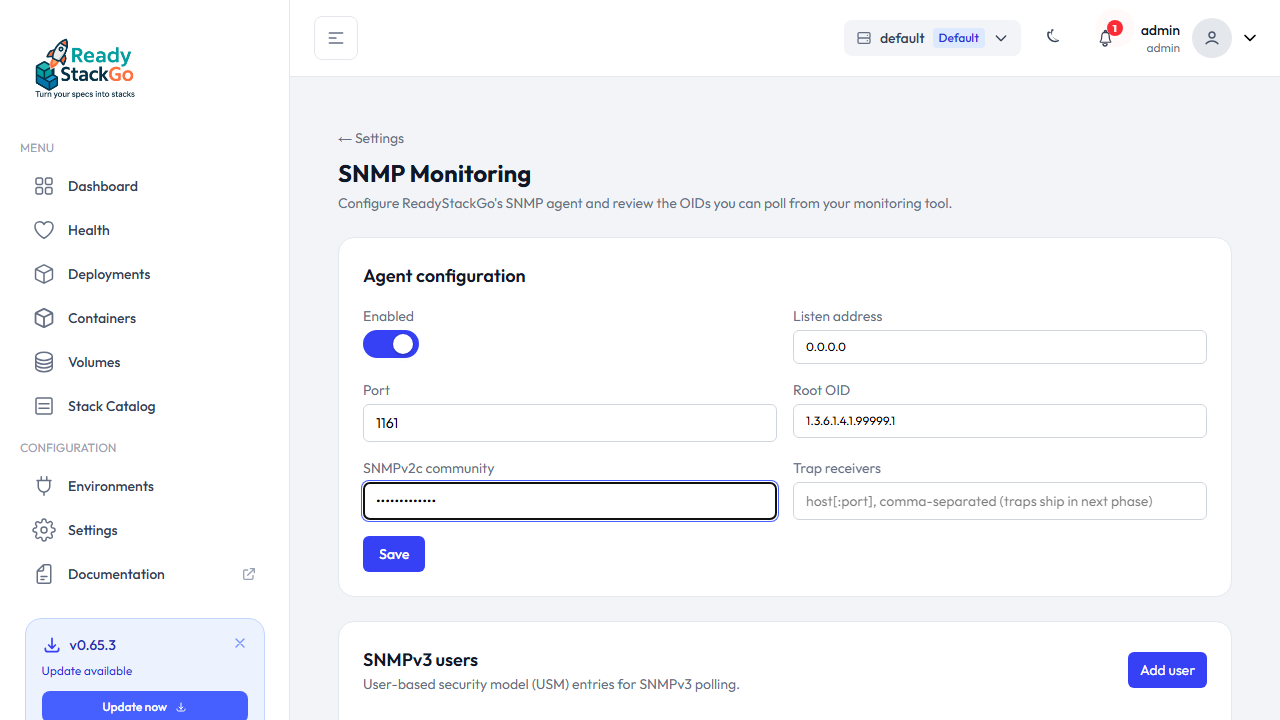
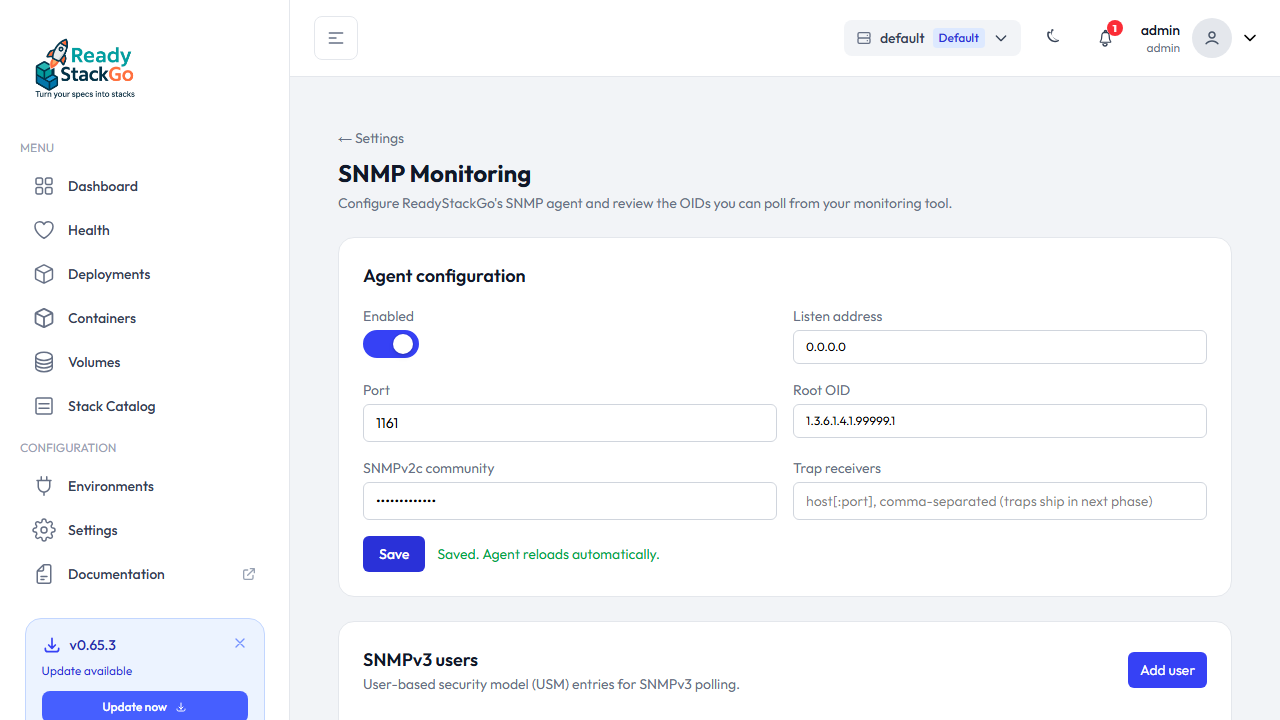
Du bekommst eine grüne Erfolgsmeldung. Der Agent lädt seine Konfiguration automatisch neu — kein Container-Restart nötig.
Schritt 4: Ersten Wert abfragen
Abschnitt betitelt „Schritt 4: Ersten Wert abfragen“Auf einem Linux/Mac-Host mit installiertem net-snmp (Paket snmp unter Debian/Ubuntu):
# Annahme: ReadyStackGo läuft auf rsgo.local und du hast 161:1161 gemappt.snmpwalk -v 2c -c readonly-demo rsgo.local 1.3.6.1.4.1.65846.1.1Du solltest eine Antwort sehen, die ungefähr so aussieht:
SNMPv2-SMI::enterprises.65846.1.1.1.0 = STRING: "0.65.3"SNMPv2-SMI::enterprises.65846.1.1.2.0 = Counter32: 3214SNMPv2-SMI::enterprises.65846.1.1.3.0 = INTEGER: 2SNMPv2-SMI::enterprises.65846.1.1.4.0 = INTEGER: 5SNMPv2-SMI::enterprises.65846.1.1.5.0 = INTEGER: 1SNMPv2-SMI::enterprises.65846.1.1.6.0 = STRING: "2026-05-20T15:42:51Z"Das sind die System-Scalars — Version, Uptime in Sekunden, Anzahl Environments, Anzahl Sources, DB-Health (1 = ok), Build-Timestamp.
Schritt 5: MIB-Datei herunterladen
Abschnitt betitelt „Schritt 5: MIB-Datei herunterladen“Damit dein Monitoring-Tool nicht nur Zahlen-OIDs anzeigt, sondern sprechende Namen wie rsgoProductStatusText, brauchst du die MIB (Management Information Base).
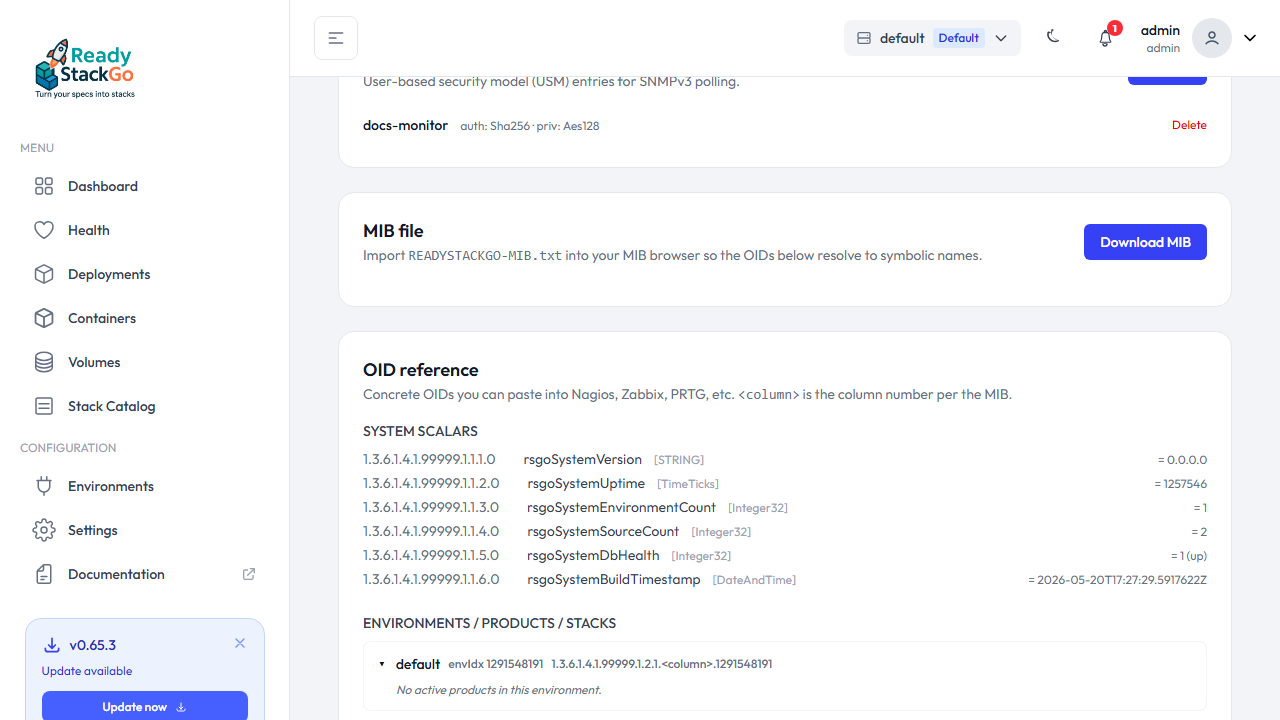
Auf der SNMP-Settings-Seite findest du den Block MIB file mit einem Download MIB-Button.
Lade READYSTACKGO-MIB.txt herunter und importiere sie in dein Tool. Die genaue Anleitung dafür hängt vom Tool ab — siehe weiter unten den PRTG-Abschnitt.
Schritt 6: OID-Reference im Blick
Abschnitt betitelt „Schritt 6: OID-Reference im Blick“Direkt unter dem MIB-Download zeigt die UI einen OID-Reference-Baum — pro Environment, Product, Stack und Service.
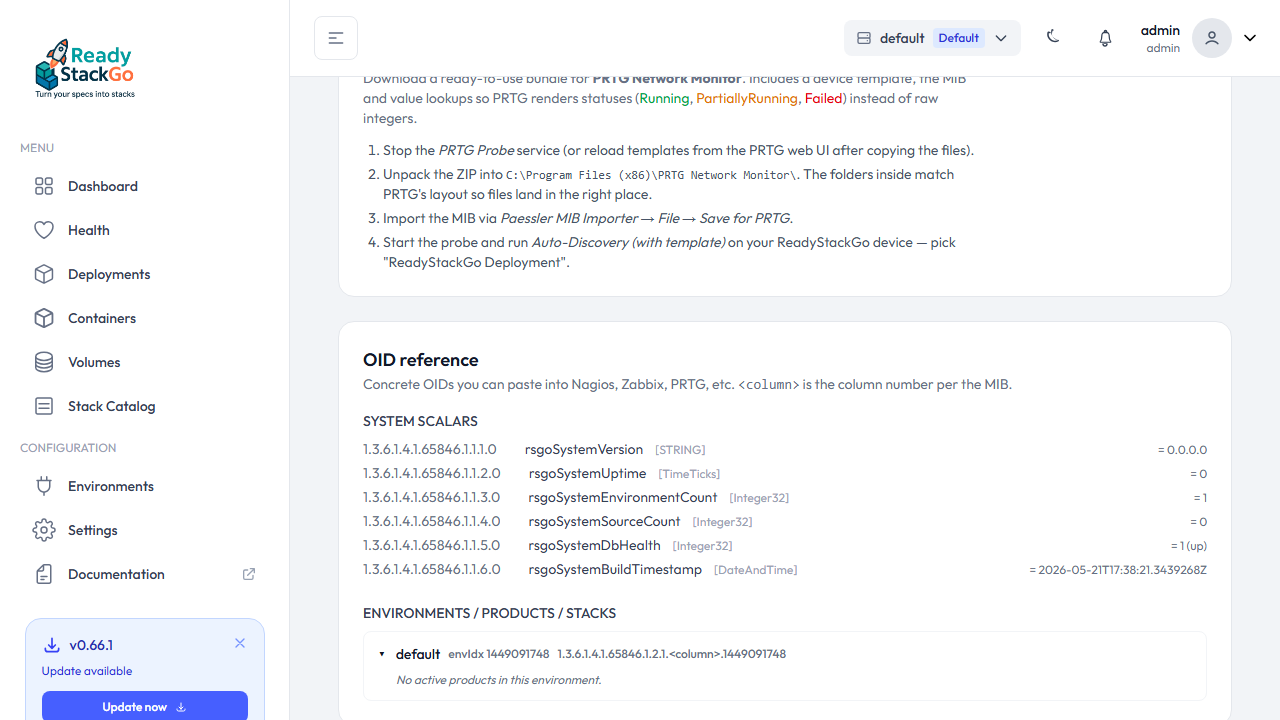
Was du dort tun kannst:
- Auf den Pfeil klicken, um den Baum auf-/zuzuklappen.
- Auf eine OID klicken, um sie in die Zwischenablage zu kopieren.
- Status-Badge prüfen — du siehst direkt, ob der Stack
Running,FailedoderPartiallyRunningist.
So findest du die konkrete OID, mit der du z. B. den Status eines bestimmten Stacks in PRTG abfragen kannst.
Schritt 7: SNMPv3-Benutzer anlegen (empfohlen)
Abschnitt betitelt „Schritt 7: SNMPv3-Benutzer anlegen (empfohlen)“SNMPv2c hat keine Verschlüsselung. Sobald dein Monitoring-Verkehr durch unsichere Netze läuft (oder du in der EU/USA mit Compliance-Anforderungen unterwegs bist), nimm SNMPv3 mit USM.
Auf der Seite gibt es den Block SNMPv3 users. Klick auf Add user:
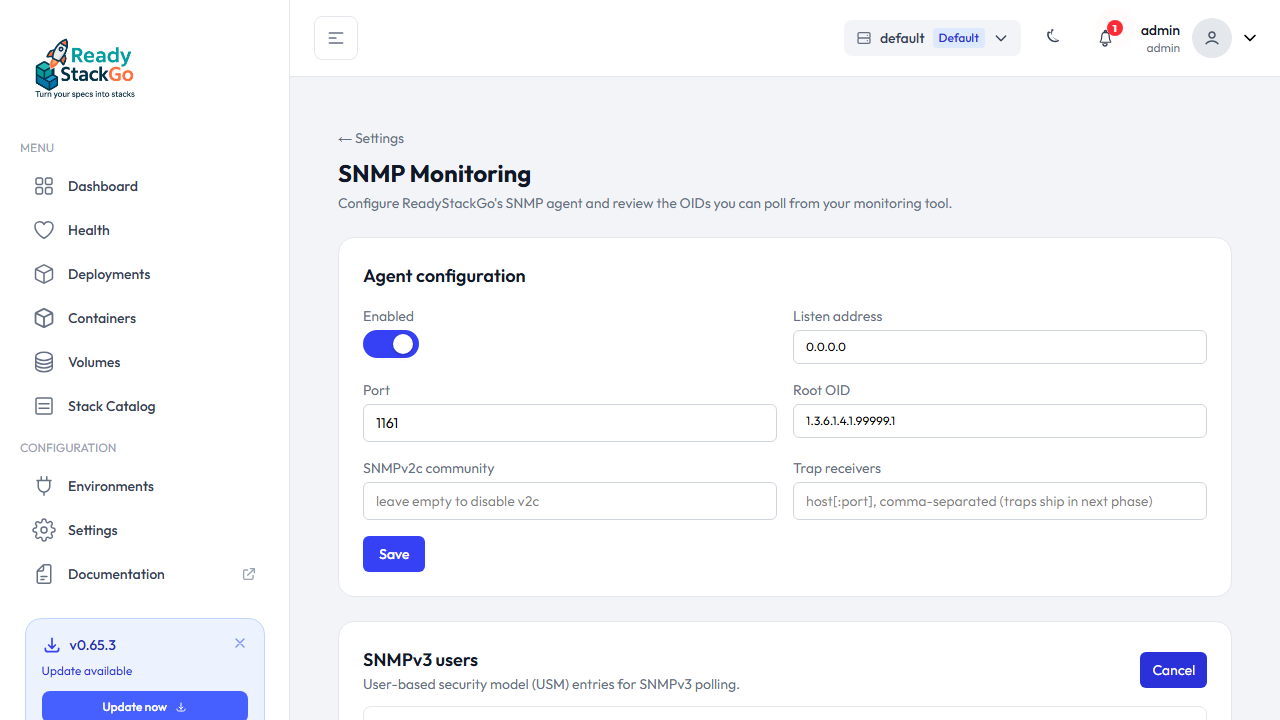
| Feld | Was eintragen |
|---|---|
| Name | Der USM-Benutzername (kein OS-User). Beispiel: docs-monitor |
| Auth protocol | Wähle SHA-256 (Default). MD5 und SHA-1 sind deprecated — siehe Auth- und Priv-Algorithmen. |
| Auth passphrase | Mindestens 8 Zeichen. Je länger und zufälliger, desto besser. |
| Priv protocol | Wähle AES-128 oder höher. DES vermeiden. |
| Priv passphrase | Wieder mindestens 8 Zeichen, anderer Wert als die Auth-Passphrase. |
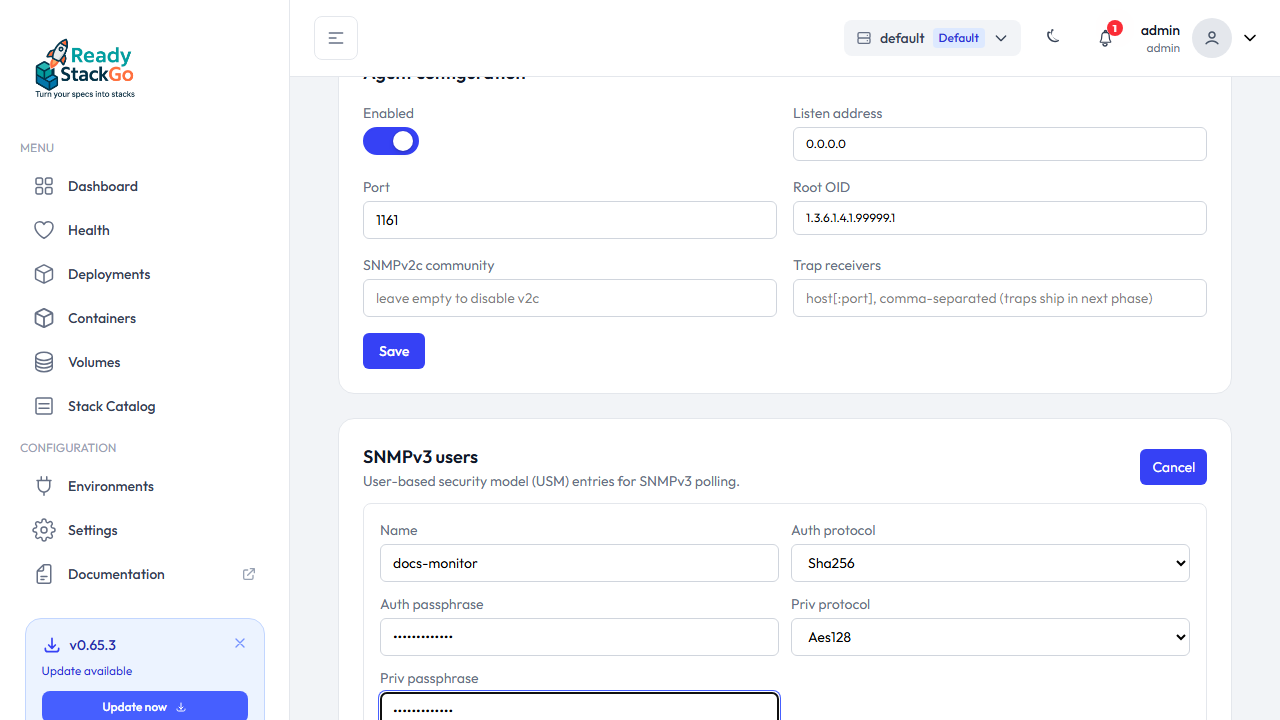
Auf Add user klicken — der User erscheint in der Liste:
Mit SNMPv3 abfragen
Abschnitt betitelt „Mit SNMPv3 abfragen“snmpwalk -v 3 -u docs-monitor -l authPriv \ -a SHA-256 -A 'AuthPass12345' \ -x AES -X 'PrivPass12345' \ rsgo.local 1.3.6.1.4.1.65846.1.1Erklärung der Flags:
-v 3— Protokollversion 3-u docs-monitor— der USM-Name aus der UI-l authPriv— Security-Level (= Auth und Priv). Andere Werte:noAuthNoPriv,authNoPriv.-a SHA-256 -A '…'— Auth-Algorithmus + Passphrase-x AES -X '…'— Priv-Algorithmus + Passphrase
Schritt 8: Traps konfigurieren
Abschnitt betitelt „Schritt 8: Traps konfigurieren“Polling ist gut für regelmäßige Abfragen — aber wenn ein Deployment kaputt geht, willst du das sofort wissen, nicht erst beim nächsten Poll. Dafür gibt’s Traps.
Im Konfigurations-Block trägst du unter Trap receivers ein, wohin Traps gehen sollen — z. B. die IP deines PRTG-Servers:
prtg.local10.0.0.42:162Eine Adresse pro Zeile (oder kommagetrennt). Default-Port ist 162.
Welche Traps gibt es?
Abschnitt betitelt „Welche Traps gibt es?“| Trap | Wann wird gesendet? | Inhalt |
|---|---|---|
rsgoTrapProductDeploymentFailed | Eine ProductDeployment.MarkAsFailed-Domain-Event-Notification feuert | ID, Name, Version, Fehlermeldung |
rsgoTrapProductDeploymentAutoFinalized | Ein hängengebliebenes Deployment wird vom Watchdog wieder finalisiert | ID, Name, Version, alter und neuer Status, Anzahl gelungener/fehlgeschlagener Stacks |
rsgoTrapProductMaintenanceModeChanged | Ein Produkt wechselt in oder aus Maintenance | ID, Name, neue Operation-Mode |
Jede Trap hängt unter 1.3.6.1.4.1.65846.1.6.<N> (1, 2, 3). Die mitgelieferten VarBinds (Felder) hängen unter .7.1 bis .7.7:
| VarBind | OID-Spalte | Typ | Bedeutung |
|---|---|---|---|
rsgoTrapProductId | .7.1 | OctetString | UUID des Product Deployments |
rsgoTrapProductName | .7.2 | OctetString | Lesbarer Name |
rsgoTrapProductVersion | .7.3 | OctetString | z. B. 4.0.0-ci |
rsgoTrapStatus | .7.4 | Integer | Statuscode (siehe MIB Enum) |
rsgoTrapStatusText | .7.5 | OctetString | Statustext, z. B. Failed |
rsgoTrapMessage | .7.6 | OctetString | Fehler- oder Begründungstext |
rsgoTrapOperationMode | .7.7 | OctetString | Normal oder Maintenance |
Schritt 9: Beispiel — PRTG-Integration
Abschnitt betitelt „Schritt 9: Beispiel — PRTG-Integration“So bindest du ReadyStackGo als SNMP-Sensor in PRTG Network Monitor ein.
9.1 MIB importieren
Abschnitt betitelt „9.1 MIB importieren“PRTG nutzt einen separaten MIB-Importer (MIB Importer.exe im PRTG-Programmverzeichnis), der .mib-Dateien in .oidlib-Dateien für PRTG umwandelt.
- Lade
READYSTACKGO-MIB.txtüber den Button Download MIB herunter. - Benenne die Datei in
READYSTACKGO-MIB.mibum (PRTG erwartet.mib). - Starte den Paessler MIB Importer.
- File → Import MIB File… →
READYSTACKGO-MIB.mibauswählen. - File → Save for PRTG, Zielordner ist meist
C:\Program Files (x86)\PRTG Network Monitor\snmplibs\. - PRTG-Probe neu starten oder warten — die OID-Lib wird automatisch geladen.
9.2 Sensor anlegen
Abschnitt betitelt „9.2 Sensor anlegen“- Im PRTG-Gerätebaum: rechte Maustaste auf dein RSGO-Gerät → Add Sensor.
- Suche nach SNMP Library und wähle den Sensor-Typ.
- Wähle die soeben importierte
READYSTACKGO-MIB.oidlibaus. - PRTG zeigt dir alle Scalar-OIDs und Tabellen zur Auswahl.
Empfehlungen für die wichtigsten Sensoren:
| Sensor | OID-Pfad | Was er misst |
|---|---|---|
| System-Health | rsgoSystem → rsgoDbHealth | DB ist 1=ok, alles andere ist ein Problem |
| Uptime | rsgoSystem → rsgoUptimeSeconds | Sekunden seit dem letzten Container-Restart |
| Environment-Health | rsgoEnvironmentTable | Anzahl gesunde/kranke Stacks pro Environment |
| Product-Status | rsgoProductTable → rsgoProductStatus | Pro Product: Status-Enum (1=Running, 4=Failed, …) |
| Service running | rsgoServiceTable → rsgoServiceRunning | Boolean (1/0) pro Container |
9.3 Traps in PRTG empfangen
Abschnitt betitelt „9.3 Traps in PRTG empfangen“- PRTG-Server-IP unter Trap receivers in der ReadyStackGo-UI eintragen.
- In PRTG einen SNMP Trap Receiver-Sensor auf der Probe anlegen (Sensor läuft auf Port 162).
- Optional: einen Filter für die OID
1.3.6.1.4.1.65846.1.6.*definieren, damit nur ReadyStackGo-Traps zählen.
Fehlerbehandlung
Abschnitt betitelt „Fehlerbehandlung“| Symptom | Ursache | Lösung |
|---|---|---|
snmpwalk läuft in Timeout | Port nicht erreichbar / Firewall blockt UDP | Prüfe docker compose ps (Port-Mapping korrekt?), iptables -L, ICMP zum Host |
Authentication failure bei v3 | Passphrase falsch oder Algorithmus falsch eingestellt | Im UI: User löschen + neu anlegen. Auf Client-Seite Flags -a und -x mit den UI-Werten abgleichen |
noAccess bei v2c | Falscher Community-String oder Community-Feld leer gelassen → v2c deaktiviert | UI prüfen, Community neu setzen, Save |
| OIDs zeigen nur Zahlen, keine Namen | MIB nicht (oder falsch) importiert | MIB neu herunterladen und in das richtige Verzeichnis des Tools legen |
Agent is not enabled im Status-Block | Enabled-Toggle steht aus | Toggle anschalten, Save |
| Trap kommt nicht an | Trap-Receiver-Adresse falsch, Port-Block oder Empfänger-Daemon hört nicht | UDP/162 am Empfänger prüfen (`ss -ulpn |
Glossar
Abschnitt betitelt „Glossar“| Begriff | Erklärung |
|---|---|
| SNMP | Simple Network Management Protocol. UDP-basiertes Standard-Protokoll zum Auslesen und Empfangen von Status-Werten aus Netzwerk- und Server-Geräten. |
| OID | Object Identifier. Eindeutiger Punkt-getrennter Zahlenpfad wie 1.3.6.1.4.1.65846.1.1.1.0. Jeder messbare Wert hat seine eigene OID. |
| MIB | Management Information Base. Text-Datei, die OIDs auf sprechende Namen, Datentypen und Beschreibungen abbildet. |
| Trap | Ein vom Agent ausgehender “Push” — der Agent meldet sich von selbst, sobald etwas passiert (kein Polling nötig). |
| Community String | v1/v2c-Passwort. Klartext über das Netz — nur in vertrauten Netzen einsetzen. |
| USM | User-based Security Model. SNMPv3-Sicherheitsmodell mit benannten Usern, Auth- und Priv-Algorithmen. |
| Auth / Priv | Auth = Echtheits-Prüfung des Pakets (HMAC). Priv = Verschlüsselung des Inhalts. |
| PEN | Private Enterprise Number — die OID-Wurzel 1.3.6.1.4.1.<X>, die jede Firma bei der IANA beantragen kann. ReadyStackGo nutzt aktuell 65846 (IANA-assigned 2026-05-21). |
Weiterlesen
Abschnitt betitelt „Weiterlesen“- PRTG-Integration mit einem Klick — Bundle-Download, Schritt-für-Schritt-Setup
- PRTG HTTP Sensor (5-Min-Setup) — kleinster gemeinsamer Nenner: eine URL, ein Sensor
- SNMP-Grundlagen & Geschichte — wie SNMP funktioniert, warum es v1/v2c/v3 gibt
- Sicherheitsmodelle (Community vs. USM) — Auswahl-Entscheidung mit Vor- und Nachteilen
- Auth- und Priv-Algorithmen — welcher Algorithmus heute noch akzeptabel ist