Maintenance Mode
Der Maintenance Mode ermöglicht es, ein Product Deployment gezielt in den Wartungsmodus zu versetzen. Dabei werden alle Container gestoppt und alle Child-Stacks erhalten den Operation Mode „Maintenance”. So können Wartungsarbeiten wie Datenbank-Migrationen, Hardware-Updates oder geplante Downtimes sicher durchgeführt werden. Das Trigger-System stellt sicher, dass manuell aktivierter Maintenance nicht versehentlich durch den Observer aufgehoben wird.
Übersicht
Abschnitt betitelt „Übersicht“| Aspekt | Normal Mode | Maintenance Mode |
|---|---|---|
| Product Status | Running | Stopped |
| Stack Status | Running | Stopped |
| Operation Mode | Normal | Maintenance (propagiert auf alle Stacks) |
| Trigger | — | Manual oder Observer |
| Beenden | — | Nur durch den Trigger, der Maintenance aktiviert hat |
Trigger-Ownership
Abschnitt betitelt „Trigger-Ownership“Das zentrale Prinzip: Wer Maintenance aktiviert hat, kontrolliert auch das Ende.
- Manual Trigger: Maintenance wurde vom Benutzer über die UI oder API aktiviert. Nur der Benutzer kann Maintenance wieder beenden — der Observer hat keinen Einfluss.
- Observer Trigger: Maintenance wurde automatisch durch den Maintenance Observer aktiviert. Nur wenn der Observer wieder Normal meldet, wird Maintenance aufgehoben.
Schritt für Schritt: Maintenance Mode aktivieren
Abschnitt betitelt „Schritt für Schritt: Maintenance Mode aktivieren“Schritt 1: Product Deployment öffnen
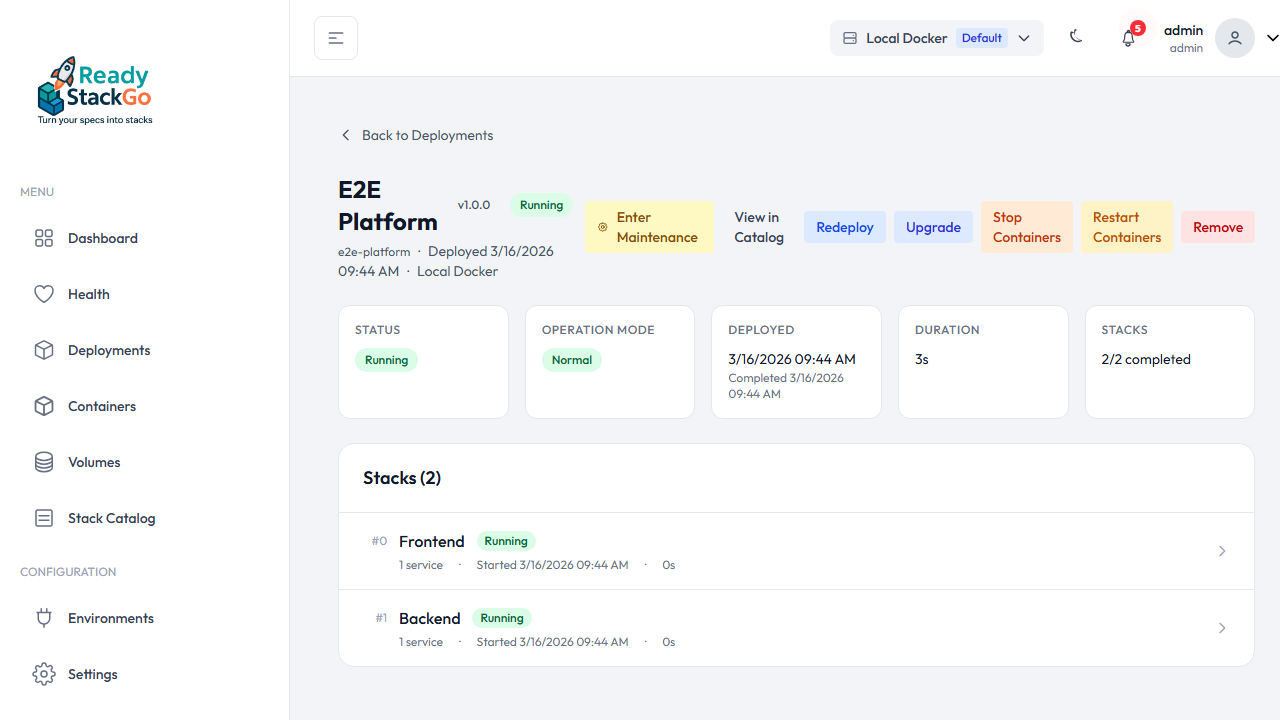
Abschnitt betitelt „Schritt 1: Product Deployment öffnen“Navigieren Sie zur Product Deployment Detail-Seite. Im Normalzustand sehen Sie den Operation Mode: Normal in den Overview Cards und den Link Enter Maintenance in der Aktionsleiste.
Schritt 2: Bestätigungsseite prüfen
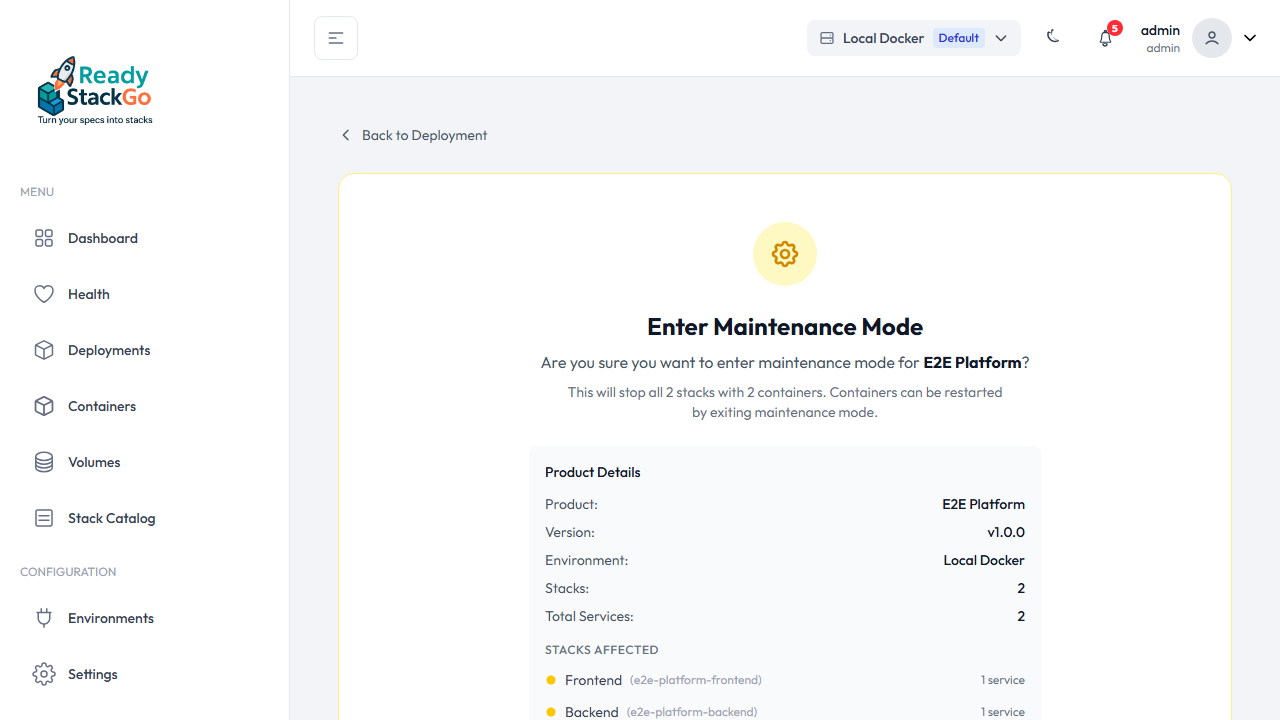
Abschnitt betitelt „Schritt 2: Bestätigungsseite prüfen“Klicken Sie auf Enter Maintenance. Sie werden zur Bestätigungsseite weitergeleitet, die Folgendes anzeigt:
- Produktname und Version
- Das Environment
- Alle betroffenen Stacks mit Service-Anzahl
- Eine Warnung, dass alle Container gestoppt werden
Prüfen Sie die betroffenen Stacks, bevor Sie bestätigen.
Schritt 3: Bestätigen und aktivieren
Abschnitt betitelt „Schritt 3: Bestätigen und aktivieren“Klicken Sie auf Enter Maintenance Mode um zu bestätigen. ReadyStackGo:
- Setzt den Product Operation Mode auf Maintenance
- Propagiert Maintenance auf alle Child-Stacks
- Stoppt alle Container
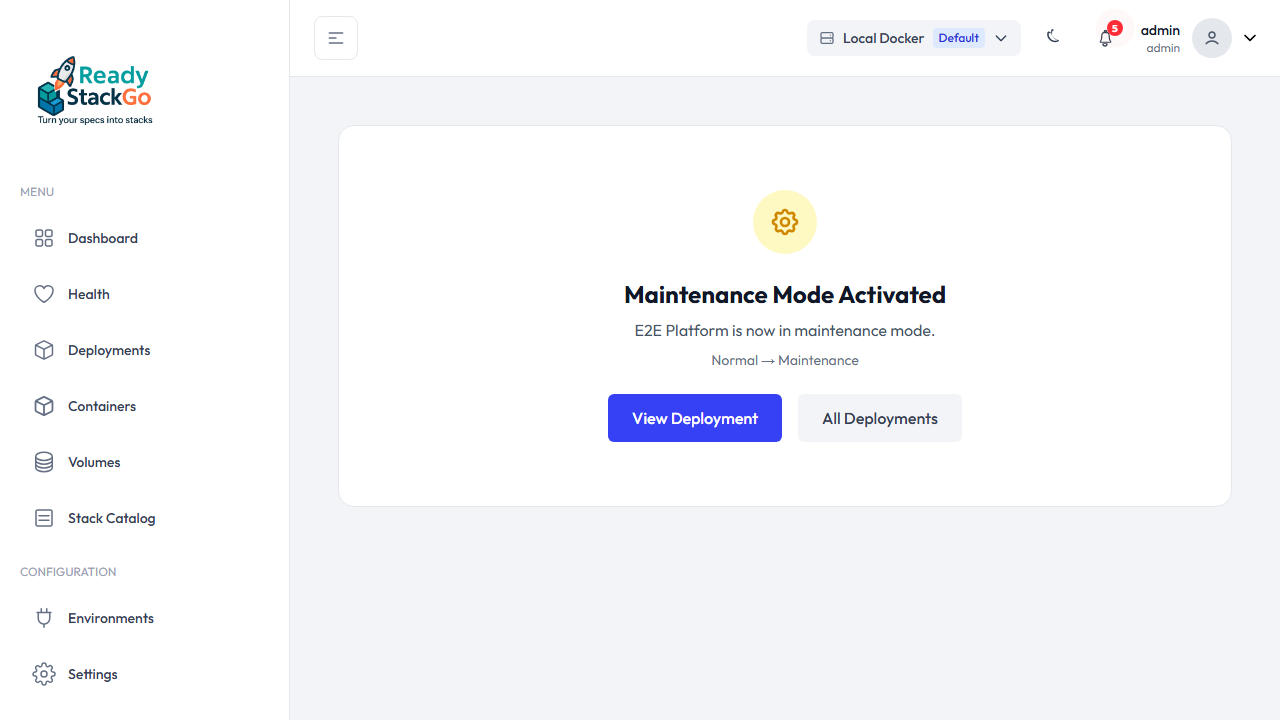
Nach erfolgreicher Aktivierung sehen Sie eine Erfolgsseite mit dem Mode-Übergang (Normal → Maintenance).
Schritt 4: Stacks während Maintenance
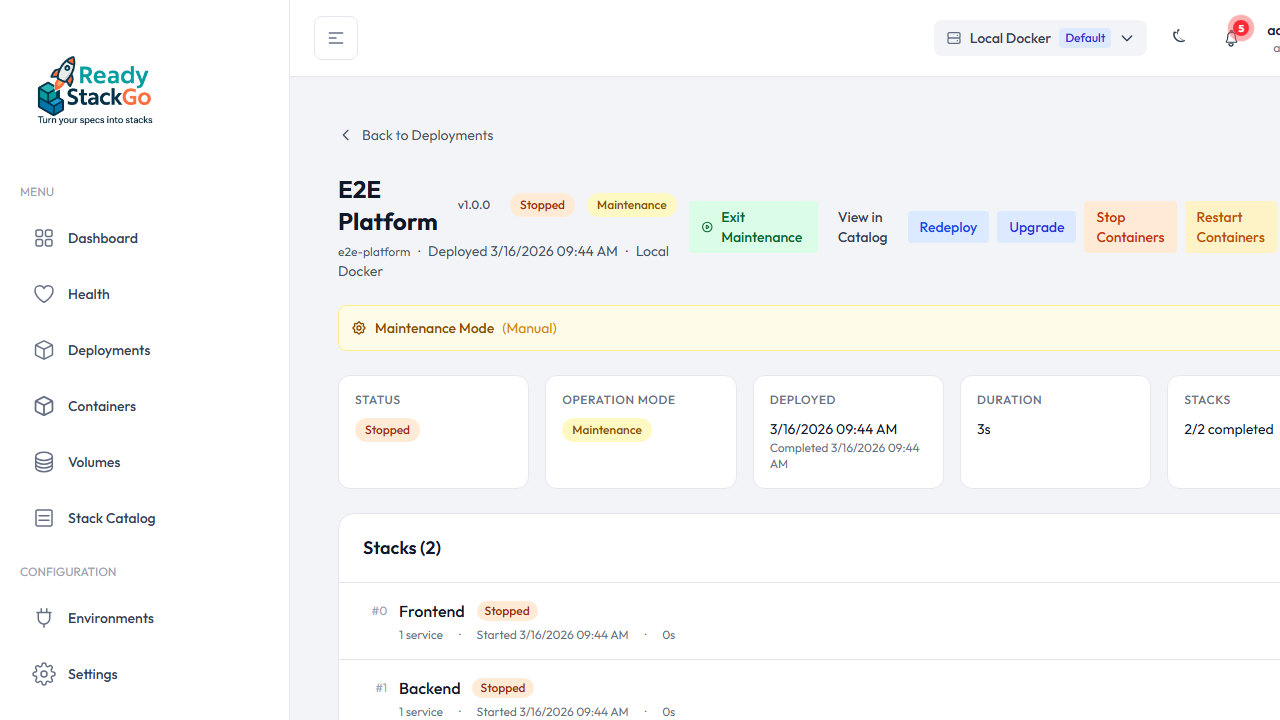
Abschnitt betitelt „Schritt 4: Stacks während Maintenance“Auf der Product Deployment Detail-Seite zeigen alle Stacks den Status Stopped während Maintenance. Der Product Status zeigt ebenfalls Stopped mit einem Maintenance Badge.
Schritt 5: Maintenance Mode beenden
Abschnitt betitelt „Schritt 5: Maintenance Mode beenden“Klicken Sie auf Exit Maintenance um zur Bestätigungsseite zu navigieren. Diese zeigt die aktuelle Maintenance-Info (Trigger-Quelle, Grund, Dauer) und die Stacks, die neu gestartet werden.
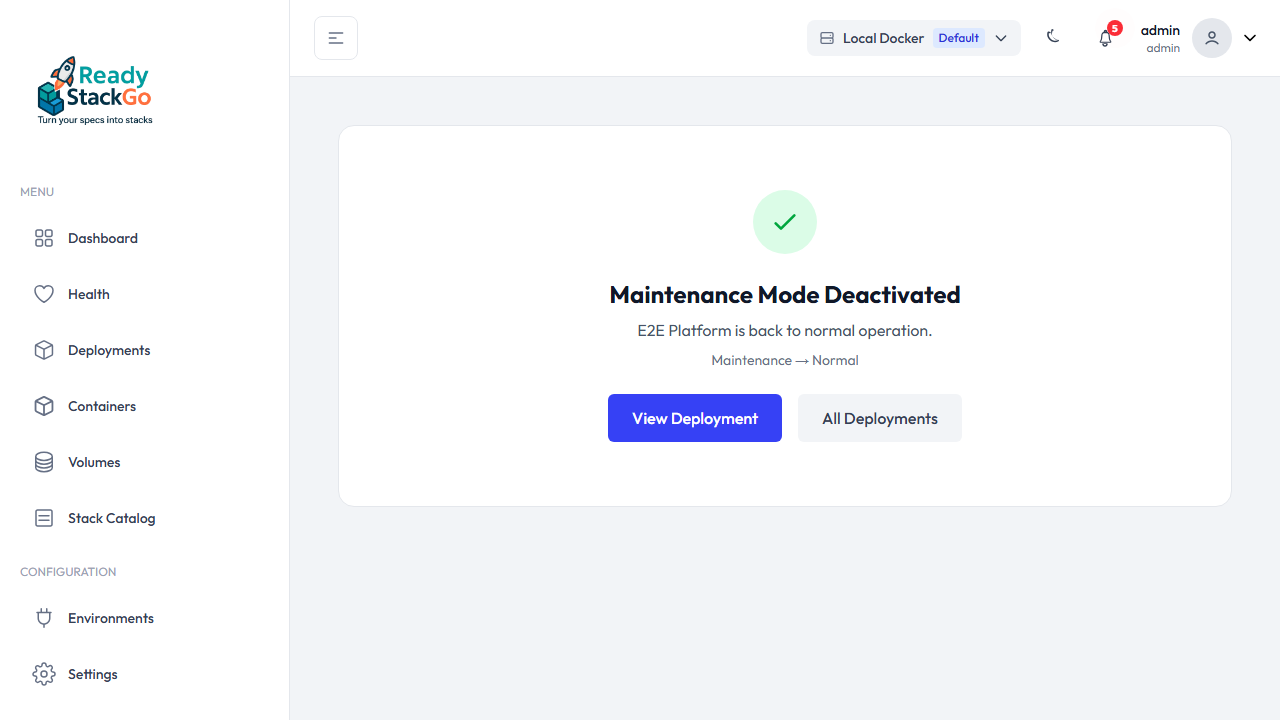
Klicken Sie auf Exit Maintenance Mode um zu bestätigen. ReadyStackGo startet alle Container neu und versetzt das Produkt zurück in den Normalbetrieb.
Das Produkt benachrichtigen (Maintenance-Setter)
Abschnitt betitelt „Das Produkt benachrichtigen (Maintenance-Setter)“Standardmäßig ist die Maintenance-Integration read-only: Der Observer pollt ein Flag, das das Produkt setzt. Daraus entsteht eine Lücke — startet ein Operator die Wartung direkt in ReadyStackGo, erfährt das Produkt selbst nichts davon. Der optionale Maintenance-Setter schließt diese Lücke: Er ist das Spiegelbild zum Observer und propagiert einen RSGO-initiierten Wartungszustand aktiv ans Produkt — so kann das Produkt seine Clients vorwarnen/geordnet beenden, und sein eigenes Maintenance-Flag bleibt mit RSGO konsistent.
Der Setter wird pro Produkt im Manifest deklariert (maintenance.setter) und unterstützt zwei Typen:
| Typ | Was er tut | Gut für |
|---|---|---|
sqlExtendedProperty | Schreibt dieselbe SQL-Server-Extended-Property, die der Observer liest | Konsistenz von RSGO & SQL-Flag; funktioniert auch wenn das Produkt down ist |
webhook | POST { "state": "maintenance" | "normal" }, HMAC-SHA256-signiert | Synchrone Produkt-Reaktion (z. B. Clients vorwarnen), solange es noch läuft |
Wann er feuert:
- Eintritt in Maintenance: Setter schreibt
maintenancevor dem Stoppen der Container. - Rückkehr in Normal: Setter schreibt
normalnach dem Neustart der Container. - Ein optionales
gracePeriodverzögert den Container-Stop, damit das Produkt seine Clients drainen kann.
Die YAML-Felder sind in der Manifest-Format-Referenz dokumentiert.
Datenbankzugriff während der Wartung
Abschnitt betitelt „Datenbankzugriff während der Wartung“Viele Produkte brauchen ihre Datenbank während der eigenen Wartung exklusiv — ein Update
schaltet sie auf SINGLE_USER, ein Restore nimmt sie offline. Ein SQL-Observer liest das
Maintenance-Flag aber genau in dieser Datenbank. ReadyStackGo behandelt das explizit:
RSGO hält keine Verbindung offen. Alle Verbindungen, die RSGO für Observer und Setter selbst
aufbaut, sind nicht gepoolt: Die Session existiert nur für die Dauer eines einzelnen Lesevorgangs
und ist danach weg. Produkt-Routinen, die vor dem exklusiven Zugriff warten, bis alle Verbindungen
geschlossen sind, warten dadurch nie auf ReadyStackGo. Die Container des Produkts sind davon nicht
betroffen — deren Connection-Strings baut RSGO nicht, sie behalten ihr Pooling. RSGOs eigene Sessions
tragen den Application Name ReadyStackGo-Maintenance und sind so in sys.dm_exec_sessions bzw.
sp_who2 eindeutig identifizierbar.
RSGO liest keine Datenbank, die es nicht anfassen darf. Vor jedem Lesevorgang prüft ein
SQL-Observer über eine master-Verbindung in sys.databases, ob die Datenbank verfügbar ist.
master bleibt erreichbar, während eine andere Datenbank SINGLE_USER, RESTORING oder OFFLINE
ist; die Abfrage setzt kein Lock auf der Zieldatenbank und kann den Single-User-Platz nicht belegen,
den das Produkt-Update selbst benötigt. Solange die Datenbank nicht verfügbar ist, meldet der
Observer Maintenance mit dem beobachteten Wert database-exclusive (<Status>/<Zugriffsmodus>) und
lässt die Datenbank in Ruhe.
Sobald sie wieder ONLINE und MULTI_USER ist, liest der nächste Poll das Flag normal — die
automatische Rückkehr in den Normalbetrieb funktioniert also weiter, unabhängig davon, wie lange das
Produkt braucht.
API-Endpoint
Abschnitt betitelt „API-Endpoint“Der Maintenance Mode kann auch über die REST API gesteuert werden:
PUT /api/environments/{environmentId}/product-deployments/{productDeploymentId}/operation-modeRequest Body
Abschnitt betitelt „Request Body“| Feld | Typ | Pflicht | Beschreibung |
|---|---|---|---|
mode | string | Ja | "Maintenance" oder "Normal" |
reason | string | Nein | Optionaler Grund für die Wartung |
Beispiele
Abschnitt betitelt „Beispiele“Maintenance aktivieren:
{ "mode": "Maintenance", "reason": "Scheduled database migration"}Maintenance beenden:
{ "mode": "Normal"}HTTP Status Codes
Abschnitt betitelt „HTTP Status Codes“| Code | Bedeutung |
|---|---|
| 200 | Modus erfolgreich geändert |
| 404 | Product Deployment nicht gefunden |
| 409 | Transition blockiert — Trigger-Ownership verletzt (z.B. manuelles Beenden von Observer-Maintenance) |
Fehlerbehandlung
Abschnitt betitelt „Fehlerbehandlung“| Situation | Verhalten |
|---|---|
| Manuelles Exit bei Observer-Maintenance | Blockiert mit HTTP 409 — Observer kontrolliert das Ende |
| Produkt bereits im gewünschten Modus | Keine Aktion, erfolgreiche Rückgabe (No-Op) |
| Observer meldet Normal bei manuellem Maintenance | Keine Aktion — manueller Trigger hat Vorrang |