

Single Sign-On
ReadyStackGo kann Benutzer über einen Identity Provider anmelden. WYSCH wird von Haus aus unterstützt: Ein geführter Einrichtungslauf verbindet die Installation mit WYSCH ID, ohne dass Adressen, Client-IDs oder Secrets abgetippt werden. Jeder andere OpenID-Connect-Anbieter (Keycloak, Entra ID, …) funktioniert über die Vorlage Generic OIDC.
Wer sich anmelden darf, ändert sich nicht: bestehende Benutzer und Personen mit offener Einladung (siehe Benutzerzugang). Rollen vergibt immer ReadyStackGo, nie der Anbieter.
Anmeldung mit WYSCH bei der Ersteinrichtung
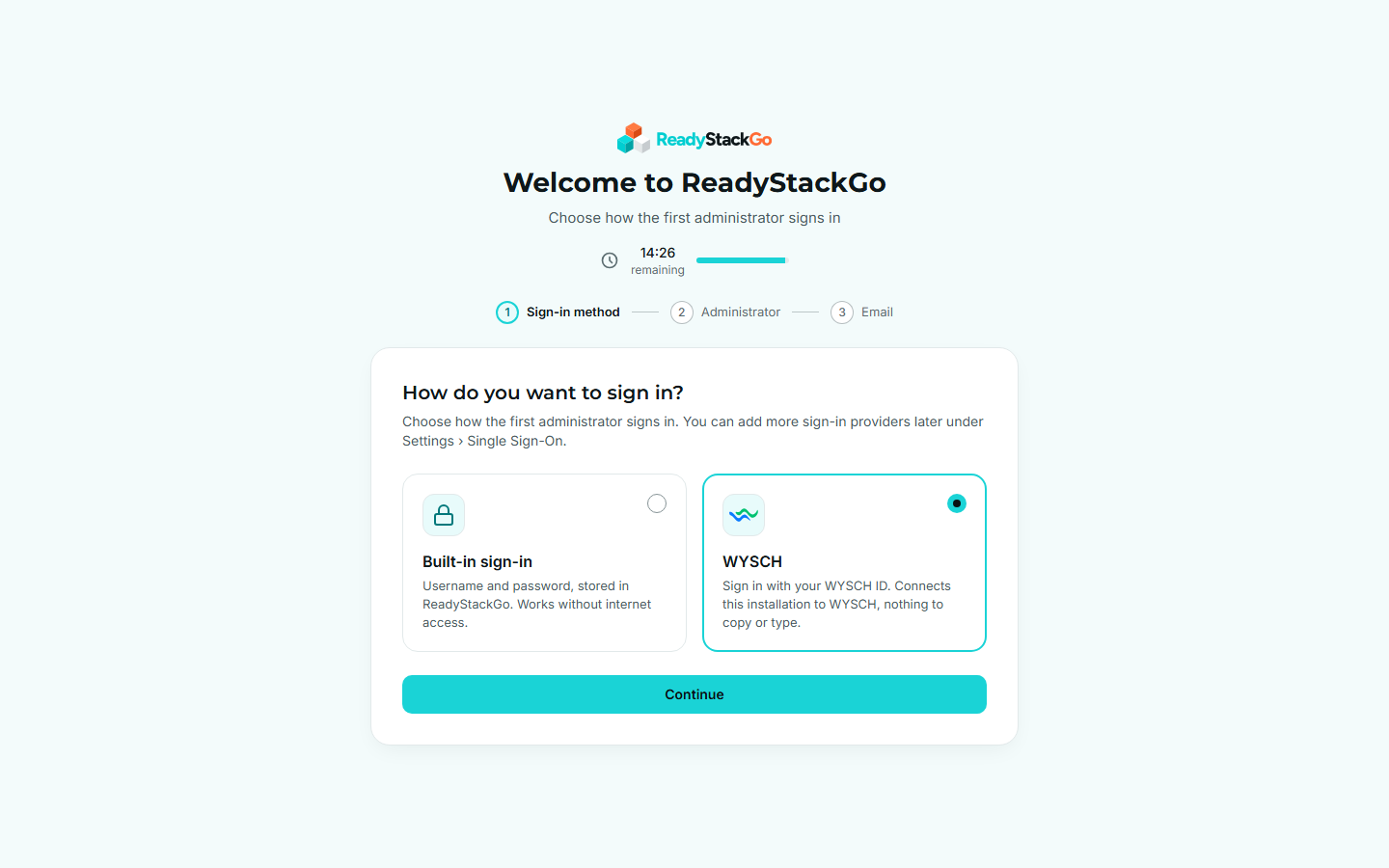
Abschnitt betitelt „Anmeldung mit WYSCH bei der Ersteinrichtung“Der Setup-Wizard beginnt mit How do you want to sign in?:
- Built-in sign-in legt den ersten Administrator mit Benutzername und Passwort an, wie bisher.
- WYSCH verbindet die Installation mit WYSCH und meldet Sie mit Ihrem WYSCH-Konto an. Dieses Konto wird erster Systemadministrator, ohne lokales Passwort.
- Bestätigen Sie die Adresse dieser Installation. ReadyStackGo schlägt die Adresse aus dem Browser vor und speichert sie als Basis-Adresse.
- Klicken Sie Connect with WYSCH. Melden Sie sich bei WYSCH an und bestätigen Sie die Verbindung.
- Sie kommen automatisch zurück, ReadyStackGo meldet Sie mit WYSCH an und zeigt Signed in as …. Danach folgt wie gewohnt der E-Mail-Schritt.
Ist WYSCH nicht erreichbar oder wird die Verbindung abgebrochen, erklärt der Wizard den Grund und bietet Try again an und, solange das Zeitfenster des Setups offen ist, Use built-in sign-in instead (danach öffnet ein Neustart des Containers es wieder). Läuft der Anmeldelauf selbst ab, bietet der Wizard bei offenem Zeitfenster Start again an, sonst den Neustart des Containers. Ein Lauf, der im Zeitfenster des Setups beginnt, darf bis zu 15 Minuten dauern. Die Bestätigung bei WYSCH, samt dem Anlegen eines WYSCH-Kontos, muss aber binnen 10 Minuten zurückkommen; danach bietet der Wizard Try again an.
Provider hinzufügen
Abschnitt betitelt „Provider hinzufügen“Unter Settings → Single Sign-On sehen Sie alle Provider mit Status und letztem Ergebnis und fügen mit Add provider neue hinzu.
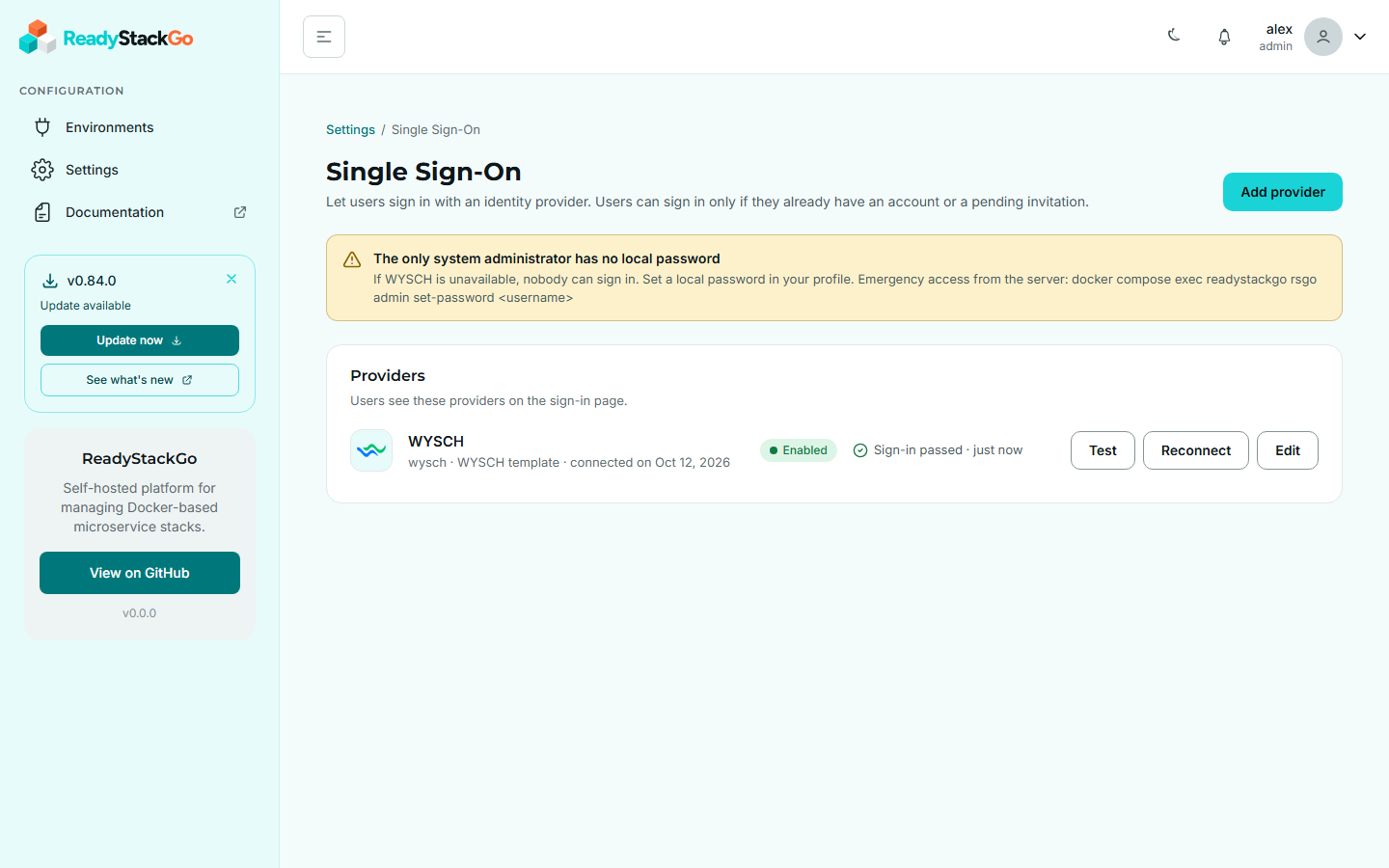
Der Einrichtungslauf geht in Schritten; welche erscheinen, hängt von der Vorlage ab:
| Schritt | WYSCH | Generic OIDC |
|---|---|---|
| Template | WYSCH wählen | Generic OIDC wählen |
| Provider address | fest in der Vorlage | Issuer-URL eingeben; ReadyStackGo prüft sie sofort |
| This installation | Adresse von ReadyStackGo und der Provider-Name (Teil der Redirect-URI) | ebenso |
| Connect / Register | Connect with WYSCH: bei WYSCH anmelden und bestätigen, Client-ID und Secret kommen automatisch | Redirect-URI zum Anbieter kopieren, dann Client-ID und Secret eintragen |
| Test | Prüfungen und Test-Anmeldung | Prüfungen und Test-Anmeldung |
| Save | Anzeigename, einschalten, unbestätigten E-Mail-Adressen vertrauen | ebenso |
Der Provider-Name wird Teil der Redirect-URI https://<Ihre Adresse>/api/auth/oidc/<name>/callback und lässt sich später nicht ändern.
Provider testen
Abschnitt betitelt „Provider testen“Der Test hat zwei Stufen:
- Prüfungen ohne Anmeldung laufen vom Server aus: Discovery-Dokument erreichbar, Issuer passt zur Adresse des Anbieters, Endpunkte vorhanden, Pushed Authorization Requests (PAR), wo verlangt, sowie Client-ID und Secret (über einen PAR-Aufruf, wenn der Anbieter PAR anbietet). Jede fehlgeschlagene Prüfung sagt, was falsch ist und was zu tun ist.
- Test-Anmeldung: Sie melden sich einmal beim Anbieter an. ReadyStackGo zeigt, welche Angaben angekommen sind (Subject, E-Mail und ob sie bestätigt ist, Benutzername, Anzeigename) und ob sie reichen. Die Test-Anmeldung meldet Sie nicht bei ReadyStackGo an und verknüpft kein Konto.
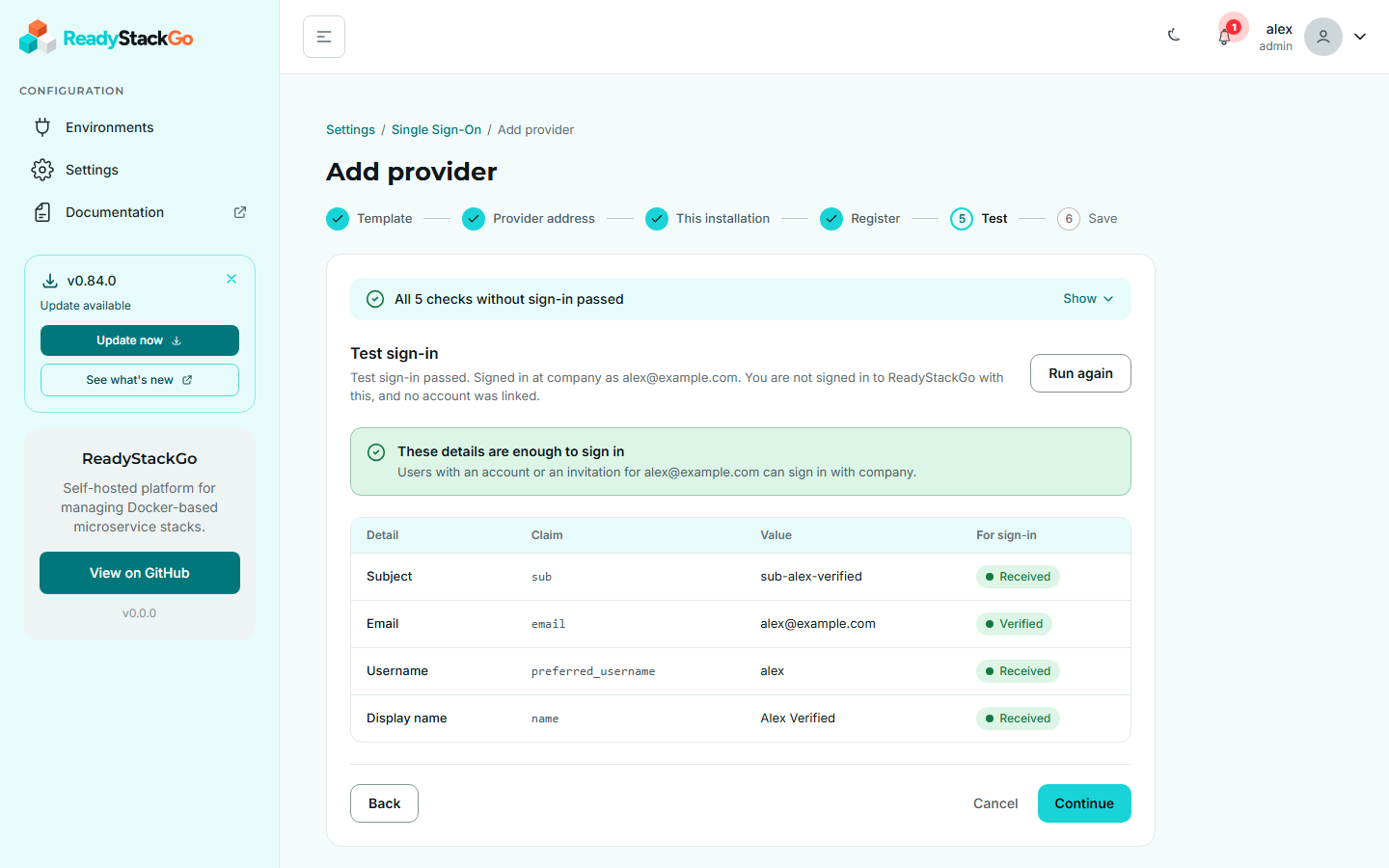
Einschalten lässt sich ein Provider erst nach bestandenen Prüfungen und einer erfolgreichen Test-Anmeldung. Ohne bestandenen Test können Sie ihn ausgeschaltet speichern und später mit Test in der Liste prüfen.
Neu koppeln
Abschnitt betitelt „Neu koppeln“Wird die Verbindung in WYSCH gelöscht, scheitern Anmeldungen, und die Liste zeigt Reconnect needed. Reconnect koppelt die Installation neu und ersetzt Client-ID und Secret. WYSCH macht den alten Client ungültig, sobald dasselbe WYSCH-Konto eine neue Verbindung für dieselbe Adresse bestätigt. ReadyStackGo übernimmt die neuen Zugangsdaten deshalb sofort, sobald die Prüfung von Client-ID und Secret bestanden ist und die neue Verbindung zu der Adresse gehört, mit der sich die Installation anmeldet; eine Test-Anmeldung danach bestätigt die Anmeldung. Ändert sich die Adresse der Installation während des Reconnect, gelten die neuen Zugangsdaten erst nach einer erfolgreichen Test-Anmeldung.
Zuordnung der Konten
Abschnitt betitelt „Zuordnung der Konten“Bei der Anmeldung sucht ReadyStackGo das Konto in dieser Reihenfolge:
- Ein Konto, das schon mit diesem Provider und Subject verknüpft ist.
- Sonst ein bestehender Benutzer oder eine offene Einladung mit derselben E-Mail-Adresse, aber nur, wenn der Anbieter die Adresse bestätigt hat (
email_verified) oder Trust unverified email addresses eingeschaltet ist. Bei neuen Providern ist das aus; Provider, die es vor dieser Einstellung schon gab, behalten es an. - Alle anderen werden abgewiesen.
Ein Benutzer, der mit diesem Provider unter einer anderen Identität verknüpft ist, wird abgewiesen statt neu verknüpft. Deaktivierte Konten können sich nicht anmelden.
Nicht aussperren
Abschnitt betitelt „Nicht aussperren“- Melden Sie sich nur über einen Provider an und haben kein lokales Passwort, lässt sich dieser Provider weder ausschalten noch entfernen, und eine geänderte Verbindung (Provider-Adresse, Client-ID, Secret, Scopes) gilt erst nach einer erfolgreichen Test-Anmeldung.
- Unlink im Profil ist gesperrt, solange Sie kein lokales Passwort haben.
- Solange kein Systemadministrator ein lokales Passwort hat, zeigen Settings › Single Sign-On und das Profil einen Hinweis. Setzen Sie ein Passwort unter Profile → Set a local password.
Notzugang
Abschnitt betitelt „Notzugang“Ist der Anbieter nicht erreichbar und kann sich niemand anmelden, setzen Sie vom Server aus ein lokales Passwort:
docker compose exec readystackgo rsgo admin set-password <username>Der Befehl fragt das Passwort zweimal ab (oder liest mit docker compose exec -T … eine Zeile von der Standardeingabe). --generate erzeugt ein Passwort und zeigt es einmal an. Bei gestopptem Container geht docker compose run --rm readystackgo admin set-password <username>. Jede Nutzung wird protokolliert.
Exit-Codes: 0 erledigt, 1 Benutzer unbekannt, 2 Passwort erfüllt die Regeln nicht, 3 Datenbank nicht erreichbar, 64 falsche Argumente.
Eigene Vorlagen
Abschnitt betitelt „Eigene Vorlagen“Provider entstehen aus Vorlagen. Betreiber und Distributionen können Vorlagen ergänzen oder ersetzen, ohne ReadyStackGo zu ändern, siehe Identity-Provider-Vorlagen.