Health Monitoring
ReadyStackGo überwacht kontinuierlich den Zustand aller deployten Stacks. Das Health Dashboard zeigt den aktuellen Status aller Services in Echtzeit, erkennt Probleme automatisch und bietet eine detaillierte Timeline mit Statusverläufen.
Übersicht
Abschnitt betitelt „Übersicht“| Funktion | Beschreibung |
|---|---|
| Health Dashboard | Gesamtübersicht aller Stacks mit Statusfiltern und Suche |
| Summary Cards | Schnelle Übersicht: Healthy, Degraded, Unhealthy, Total |
| Stack Cards | Aufklappbare Karten pro Stack mit Service-Details |
| Health History | Uptime-Donut und farbcodierte Status-Timeline |
| Per-Service Timeline | Swim-Lane-Diagramm für jeden einzelnen Service |
| Service Detail | Detailansicht mit Health Check Entries und Response Times |
| Maintenance Mode | Geplante Wartungsfenster visuell unterscheidbar |
| Echtzeit-Updates | Live-Verbindung via SignalR für sofortige Status-Änderungen |
Schritt für Schritt: Health Dashboard
Abschnitt betitelt „Schritt für Schritt: Health Dashboard“Schritt 1: Dashboard öffnen
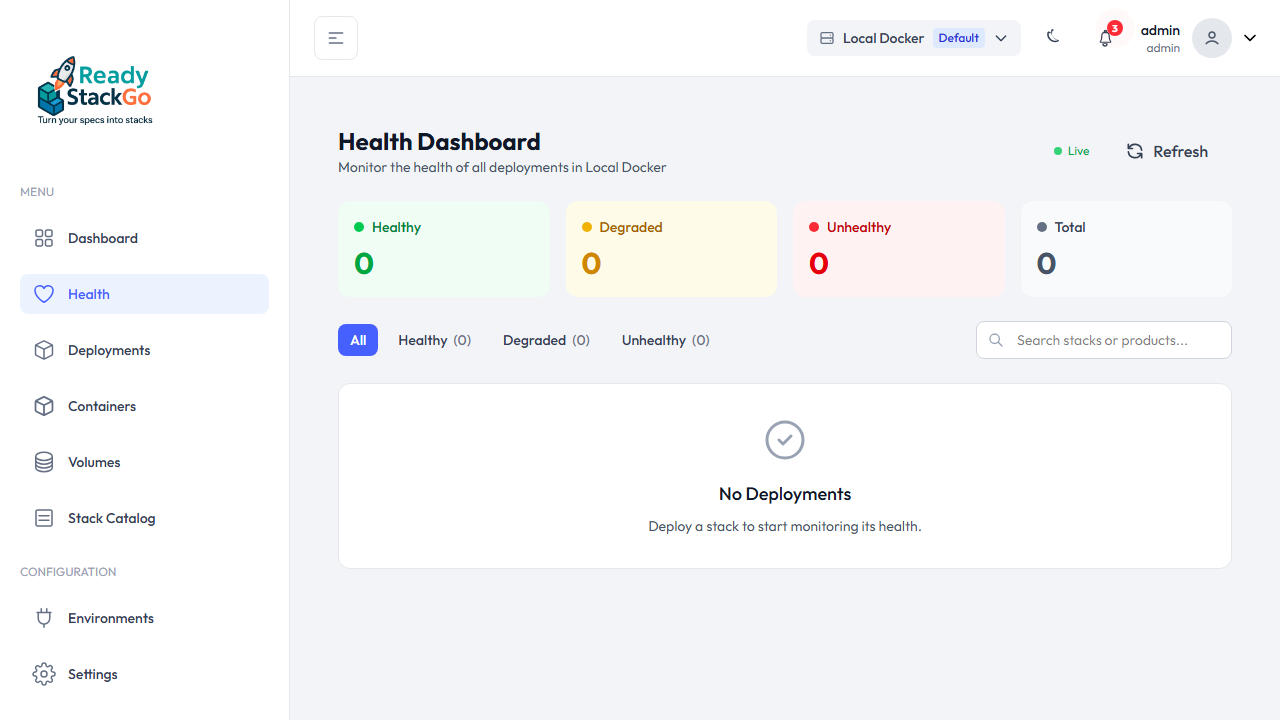
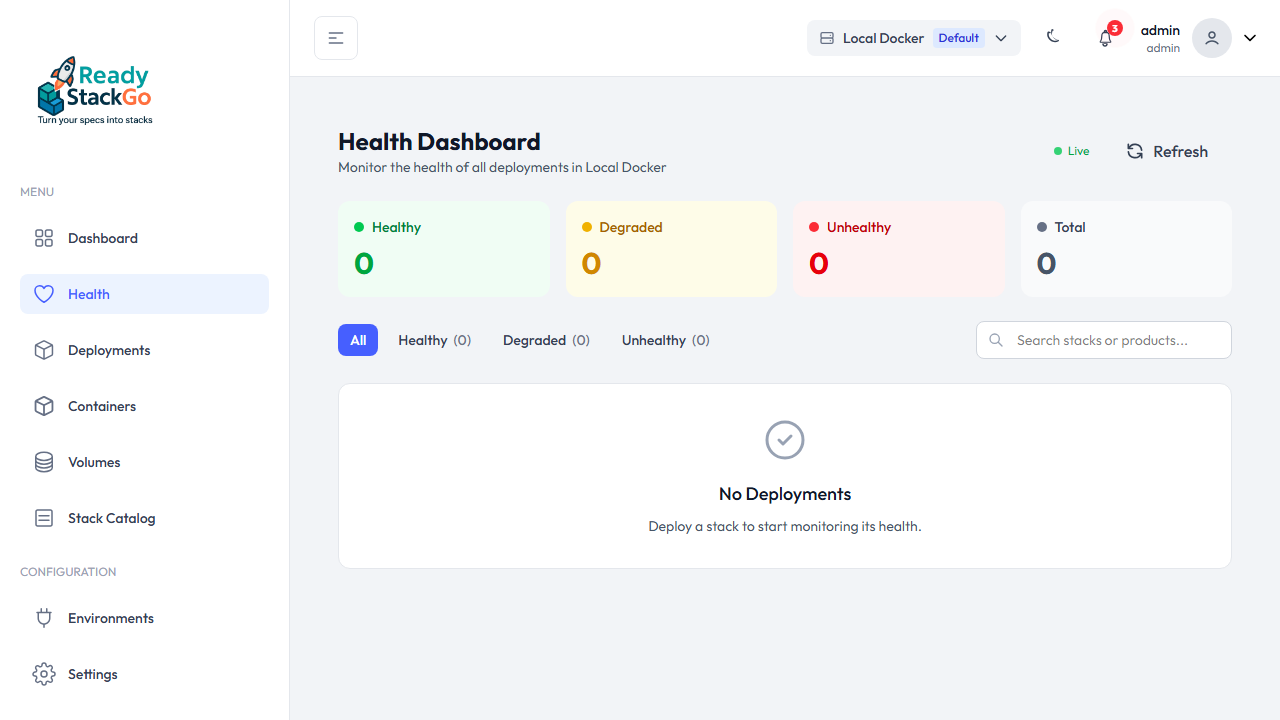
Abschnitt betitelt „Schritt 1: Dashboard öffnen“Navigieren Sie über die Sidebar zu Health. Das Dashboard zeigt eine Übersicht aller Deployments im aktiven Environment.
Schritt 2: Summary Cards lesen
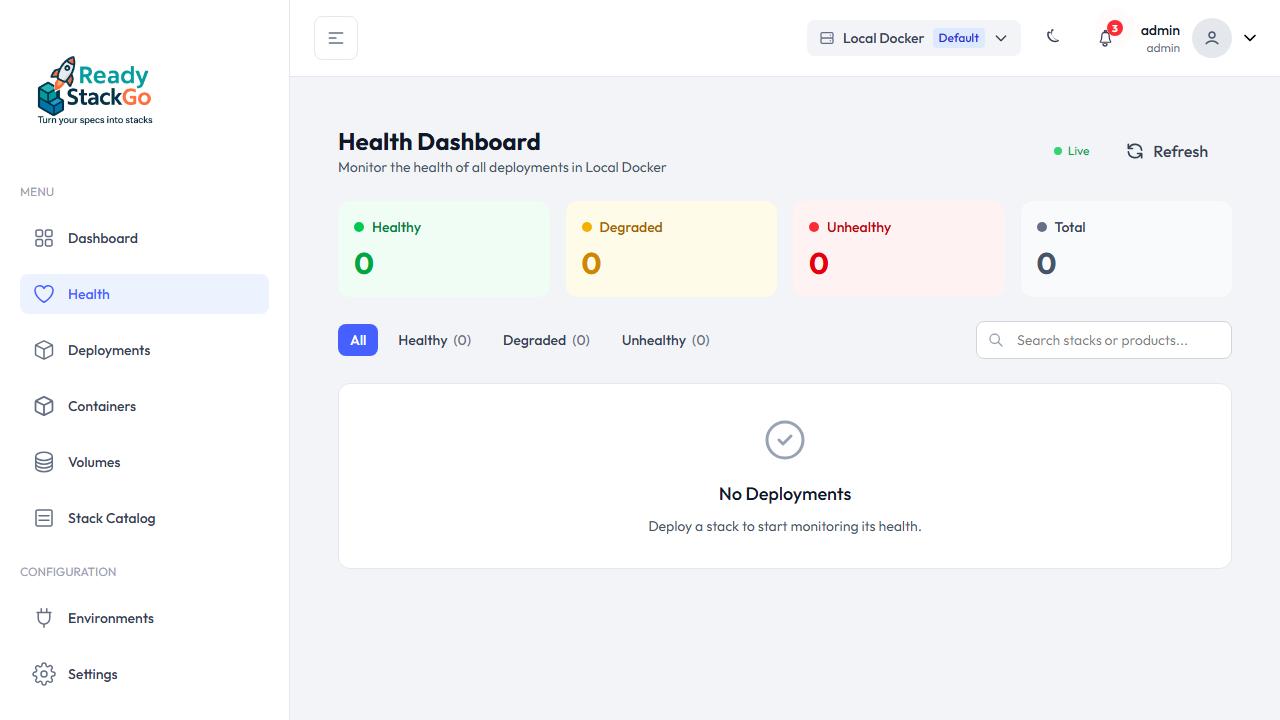
Abschnitt betitelt „Schritt 2: Summary Cards lesen“Die vier Summary Cards am oberen Rand zeigen auf einen Blick:
- Healthy (grün) — Anzahl der Stacks, bei denen alle Services laufen
- Degraded (gelb) — Stacks mit teilweisen Problemen
- Unhealthy (rot) — Stacks mit kritischen Problemen
- Total — Gesamtanzahl der überwachten Stacks
Schritt 3: Stack-Details aufklappen
Abschnitt betitelt „Schritt 3: Stack-Details aufklappen“Klicken Sie auf eine Stack-Karte, um die einzelnen Services zu sehen. Jeder Service zeigt:
- Name und Container-Name
- Status als farbige Badge (Healthy/Degraded/Unhealthy)
- Response Time für HTTP Health Checks
- Restart Count bei Problemen
Schritt 4: Nach Status filtern
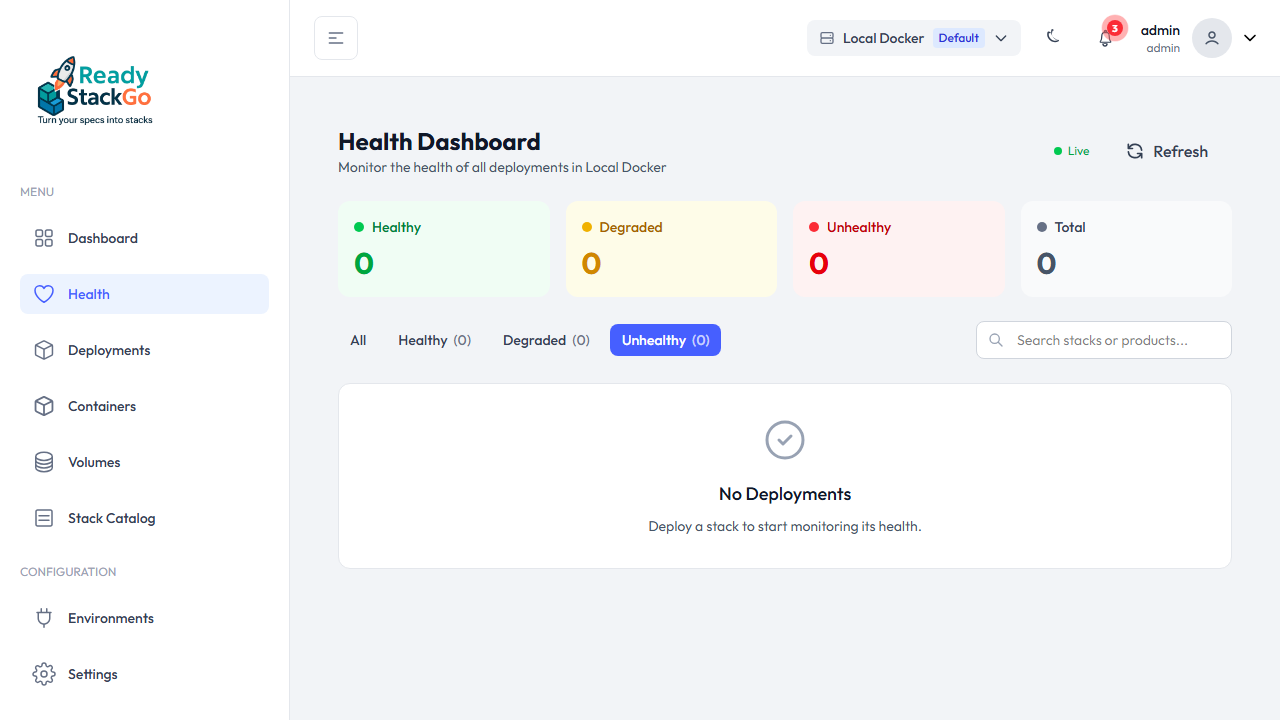
Abschnitt betitelt „Schritt 4: Nach Status filtern“Nutzen Sie die Statusfilter-Buttons, um nur Stacks eines bestimmten Status anzuzeigen:
- All — Alle Stacks anzeigen
- Healthy — Nur gesunde Stacks
- Degraded — Nur degradierte Stacks
- Unhealthy — Nur problematische Stacks
Schritt 5: Stacks suchen
Abschnitt betitelt „Schritt 5: Stacks suchen“Das Suchfeld filtert Stacks in Echtzeit nach Name. Tippen Sie den Stack-Namen ein, um schnell einen bestimmten Stack zu finden.
Deployment Detail & Health History
Abschnitt betitelt „Deployment Detail & Health History“Auf der Deployment-Detailseite finden Sie umfassende Health-Informationen:
Health Summary
Abschnitt betitelt „Health Summary“Die Summary-Karte zeigt den aktuellen Status auf einen Blick: Anzahl gesunder Services, Operation Mode und Statusnachricht.
Health History Timeline
Abschnitt betitelt „Health History Timeline“Die Health History zeigt den Statusverlauf des gesamten Deployments:
- Uptime Donut (links) — Prozentuale Verteilung der Betriebszeit nach Status
- Status-Band — Farbcodierte Timeline: Grün = Healthy, Gelb = Degraded, Rot = Unhealthy, Blau = Maintenance
- Per-Service Swim Lanes — Individuelle Timeline pro Service (nur bei mehreren Services)
- Tooltip — Hover über die Timeline zeigt Details: Zeitpunkt, Status und Zustand jedes einzelnen Services
Services-Liste
Abschnitt betitelt „Services-Liste“Unterhalb der Health History sehen Sie die aktuelle Liste aller Services mit ihrem Status, Response Time und Restart Count.
Maintenance Mode
Abschnitt betitelt „Maintenance Mode“ReadyStackGo unterscheidet zwischen geplanten Wartungsfenstern und echten Problemen:
- Enter Maintenance — Button auf der Deployment-Detailseite, stoppt Container planmäßig
- Exit Maintenance — Startet Container wieder und kehrt zum normalen Betrieb zurück
- Visuelle Unterscheidung — Maintenance-Perioden werden in der Timeline blau dargestellt
- Uptime-Berechnung — Maintenance-Zeit wird separat ausgewiesen und beeinflusst die Uptime-% nicht negativ
Echtzeit-Updates
Abschnitt betitelt „Echtzeit-Updates“Das Health Dashboard nutzt SignalR für Echtzeit-Updates:
- Live (grüner Punkt) — Verbindung aktiv, Updates werden sofort angezeigt
- Connecting… (gelber Punkt) — Verbindung wird aufgebaut
- Offline (grauer Punkt) — Keine Verbindung, manuelle Aktualisierung über Refresh Button
Health Checks werden standardmäßig alle 30 Sekunden durchgeführt. Änderungen am Status lösen sofort eine Notification aus.
Health Check Konfiguration
Abschnitt betitelt „Health Check Konfiguration“Services können HTTP Health Checks über Docker Labels konfigurieren:
services: api: image: myapp/api:latest labels: rsgo.healthcheck.path: /hc rsgo.healthcheck.port: "8080"| Label | Beschreibung |
|---|---|
rsgo.healthcheck.path | HTTP-Pfad für den Health Check (z.B. /hc, /health) |
rsgo.healthcheck.port | Port für den Health Check (muss exposed sein) |
Services ohne Health Check Labels werden über den Docker Container Status überwacht (Running/Stopped/Restarting).
Services mit Health Check Labels erhalten zusätzlich HTTP-basierte Prüfungen und können detaillierte Health Check Entries liefern (z.B. Datenbank-Konnektivität, Disk Space, externe Services).