Stack Deployment
Diese Anleitung zeigt Ihnen, wie Sie einen Stack aus dem Katalog auswählen, konfigurieren und deployen. Die Screenshots zeigen jeden Schritt im Detail.
Übersicht
Abschnitt betitelt „Übersicht“Das Deployment eines Stacks in ReadyStackGo erfolgt in wenigen einfachen Schritten:
- Anmeldung am System
- Navigation zum Stack Catalog
- Auswahl eines Produkts
- Konfiguration der Variablen
- Deployment starten
- Status überwachen
Schritt 1: Anmeldung
Abschnitt betitelt „Schritt 1: Anmeldung“Öffnen Sie die ReadyStackGo Web-Oberfläche in Ihrem Browser. Sie werden mit dem Login-Bildschirm begrüßt, wo Sie Ihre Zugangsdaten eingeben.
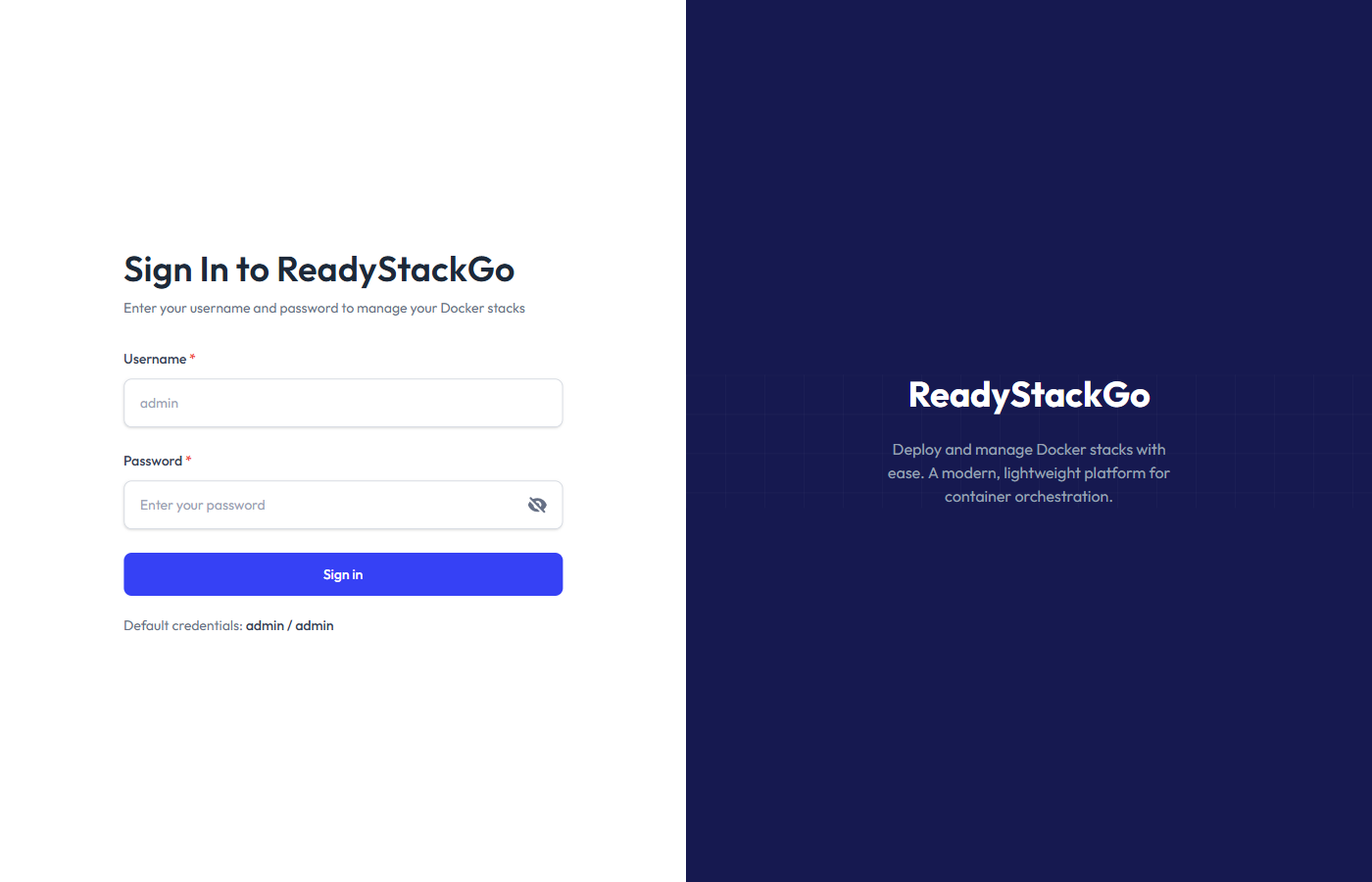
- Geben Sie Ihren Benutzernamen ein
- Geben Sie Ihr Passwort ein
- Klicken Sie auf Sign In
Schritt 2: Dashboard
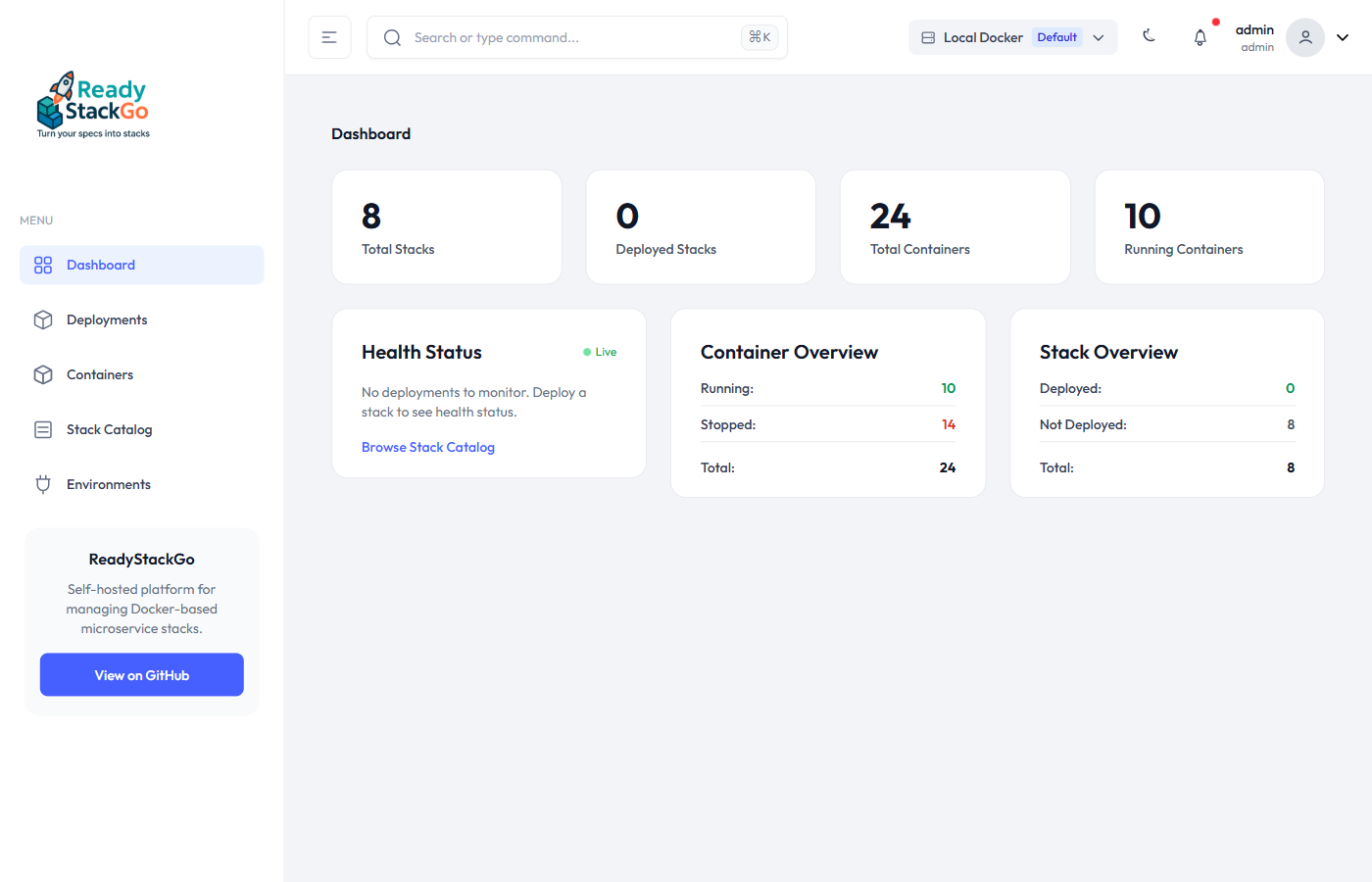
Abschnitt betitelt „Schritt 2: Dashboard“Nach erfolgreicher Anmeldung gelangen Sie zum Dashboard. Hier sehen Sie eine Übersicht Ihrer Umgebungen (Environments) und aktiven Deployments.
Schritt 3: Stack Catalog
Abschnitt betitelt „Schritt 3: Stack Catalog“Navigieren Sie zum Stack Catalog über das Hauptmenü. Der Katalog zeigt alle verfügbaren Produkte, die Sie deployen können.
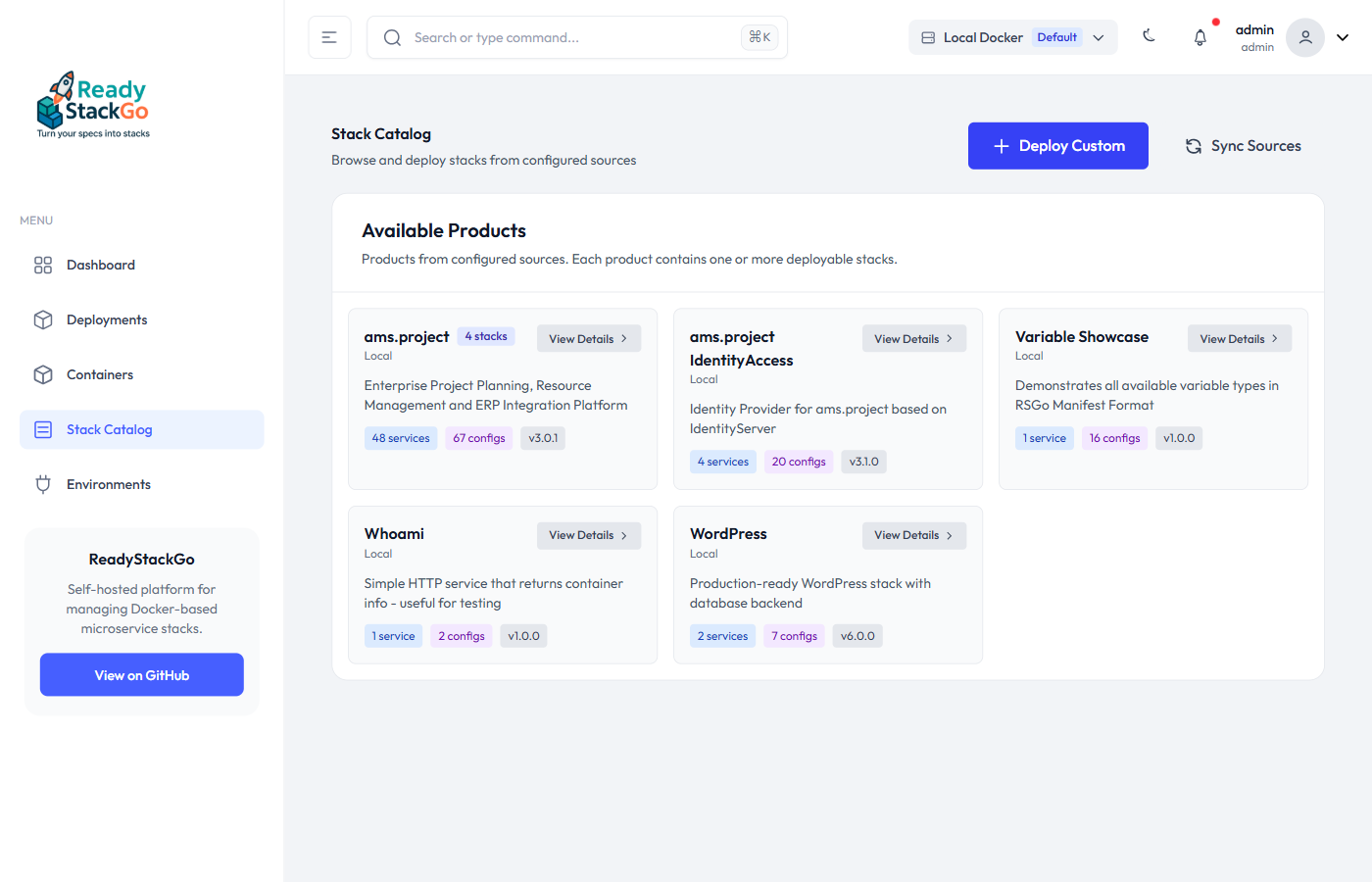
Jedes Produkt zeigt:
- Name und Version
- Beschreibung des Produkts
- Kategorie zur einfachen Filterung
- Tags für die Suche
Schritt 4: Produkt-Details
Abschnitt betitelt „Schritt 4: Produkt-Details“Klicken Sie auf ein Produkt, um die Detail-Seite zu öffnen. Hier finden Sie ausführliche Informationen sowie verfügbare Versionen.
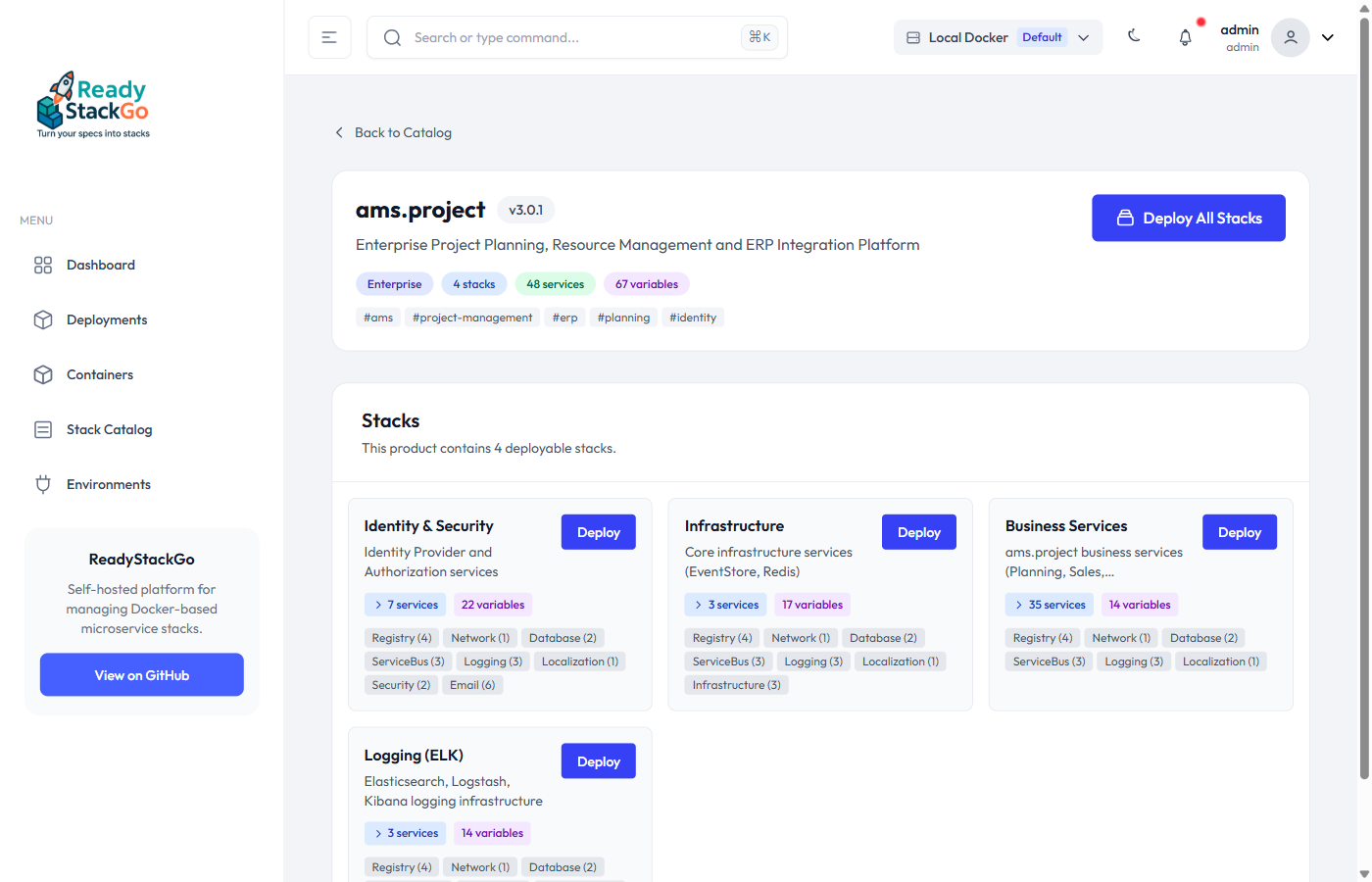
Auf dieser Seite können Sie:
- Die vollständige Produktbeschreibung lesen
- Die enthaltenen Stacks sehen
- Eine Version auswählen
- Mit Deploy zum Deployment übergehen
Schritt 5: Deployment konfigurieren
Abschnitt betitelt „Schritt 5: Deployment konfigurieren“Auf der Deploy-Seite konfigurieren Sie alle notwendigen Variablen für Ihr Deployment. Die Variablen sind nach Gruppen organisiert.
Stack Name
Abschnitt betitelt „Stack Name“Geben Sie einen eindeutigen Stack Name ein. Dieser Name wird verwendet, um das Deployment zu identifizieren und muss eindeutig sein.
Variablen konfigurieren
Abschnitt betitelt „Variablen konfigurieren“Füllen Sie die erforderlichen Variablen aus. Je nach Variablentyp werden verschiedene Eingabefelder angezeigt:
- String: Einfaches Textfeld
- Password: Maskiertes Passwortfeld
- Port: Portauswahl mit Validierung (1-65535)
- Boolean: Toggle-Schalter
- Select: Dropdown-Auswahl
- Connection String: Builder-Dialog für Datenbankverbindungen
Deployment starten
Abschnitt betitelt „Deployment starten“Sobald alle Pflichtfelder ausgefüllt sind, klicken Sie auf den Deploy Button in der Sidebar. Das Deployment wird gestartet und Sie werden zur Deployment-Übersicht weitergeleitet.
Schritt 6: Deployments überwachen
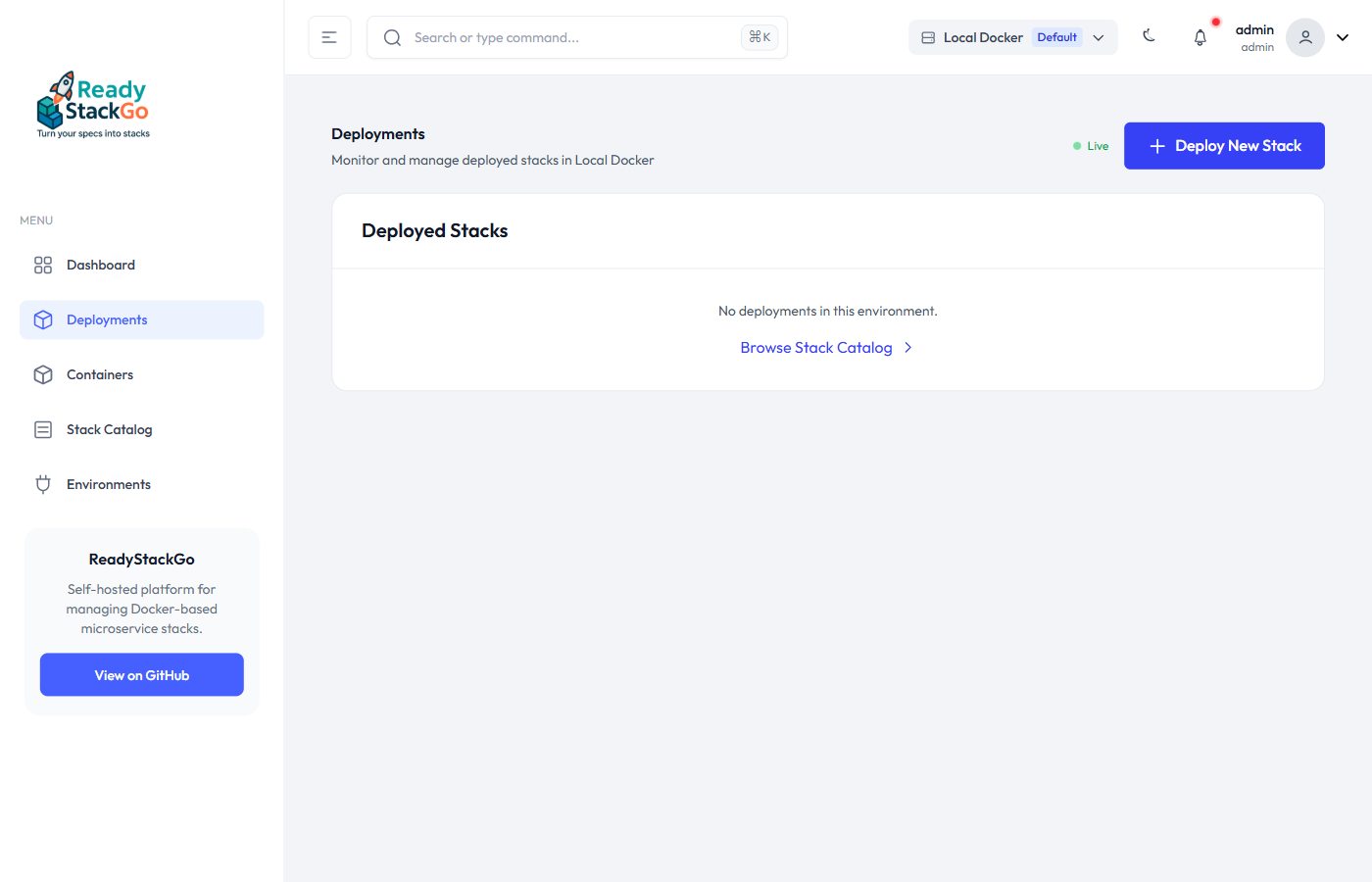
Abschnitt betitelt „Schritt 6: Deployments überwachen“In der Deployments-Übersicht sehen Sie alle aktiven und vergangenen Deployments mit ihrem aktuellen Status.
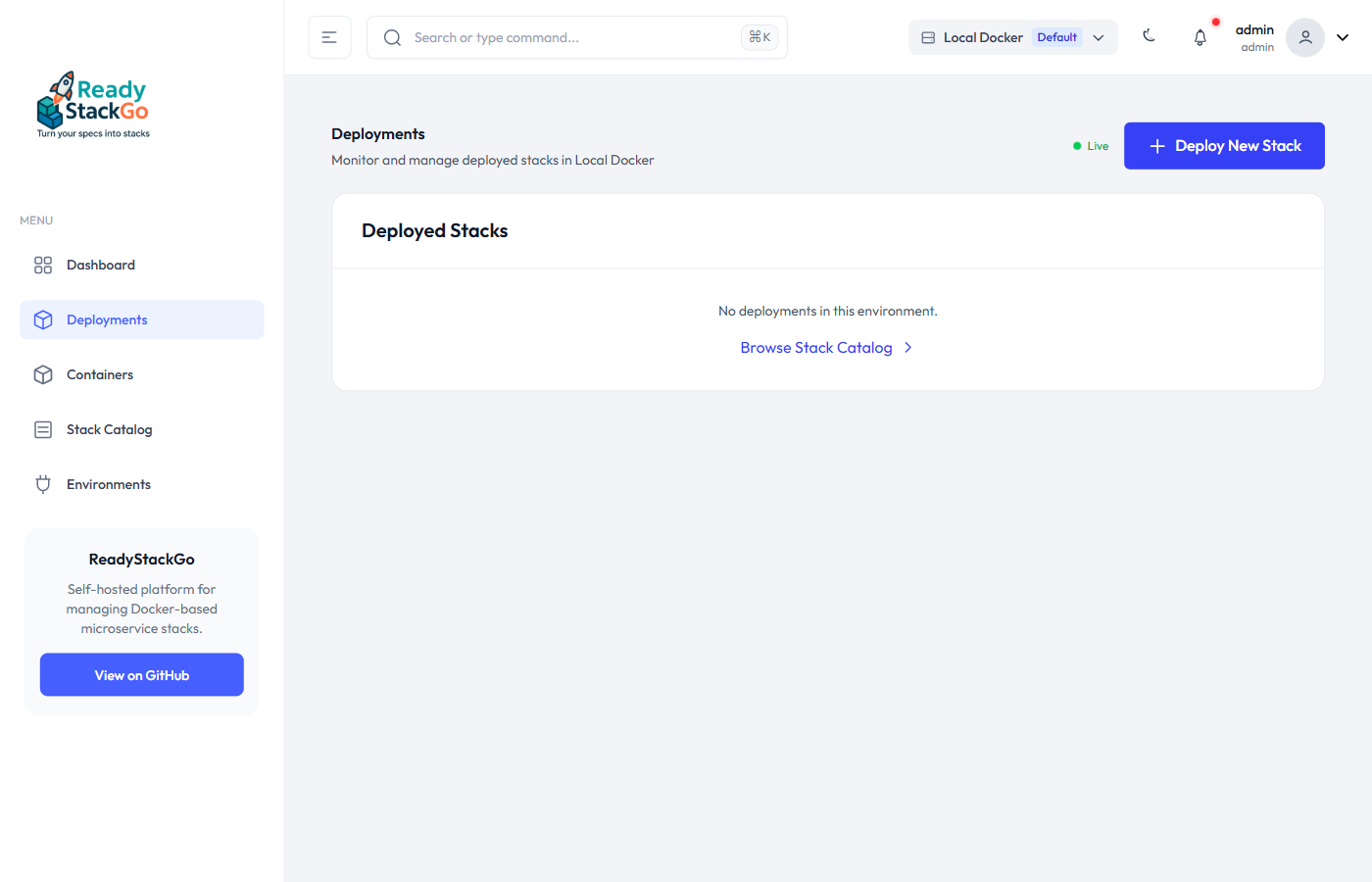
Für jedes Deployment sehen Sie:
- Stack Name: Der von Ihnen vergebene Name
- Status: Running, Stopped, Error
- Services: Anzahl der Container
- Environment: Die Ziel-Umgebung
Nächste Schritte
Abschnitt betitelt „Nächste Schritte“Nach dem erfolgreichen Deployment können Sie:
- Den Stack-Status in Echtzeit überwachen
- Container-Logs einsehen
- Den Stack stoppen oder neu starten
- Variablen ändern und neu deployen
- Den Stack löschen